Кинематографичные шедевры в Unreal Engine 5
Настройка киносцены
Настройки проекта для кинематографии
При создании кинематографических сцен в Unreal Engine 5 стандартные настройки проекта, оптимизированные для игр в реальном времени, не всегда подходят. Для достижения кинематографического качества нам нужно внести несколько ключевых изменений. Эти настройки гарантируют, что то, что вы видите во вьюпорте, будет максимально близко к финальному рендеру.
В первую очередь обратите внимание на настройки рендеринга. Убедитесь, что глобальное освещение и отражения установлены на — это система динамического глобального освещения UE5, которая обеспечивает потрясающе реалистичное освещение без необходимости запекания света. Для сглаживания (Anti-Aliasing) выберите Temporal Super Resolution (TSR). Этот метод обеспечивает высокое качество изображения и хорошо справляется с мелкими деталями и движением, что крайне важно для кинематографии.
Перейдите в Project Settings > Engine > Rendering. Здесь вы найдете все необходимые параметры: Global Illumination, Reflections и Anti-Aliasing.
Также важно настроить параметры качества текстур и мешей. Установите высокое разрешение для пула текстур (Texture Streaming Pool) и убедитесь, что в настройках по умолчанию используются высококачественные карты теней (Shadow Maps) и эффекты постобработки (Post Processing). Эти изменения могут потребовать больше ресурсов от вашего компьютера, но они являются основой для получения изображения высокого разрешения.
Организация активов и сцены
По мере роста сложности вашего проекта хаос в файлах может стать серьезной проблемой. Эффективное управление ассетами — это не просто удобство, это необходимость. Начните с создания четкой структуры папок в Content Browser. Логичная иерархия сэкономит вам часы поиска нужных файлов.
Content
├── Cinematics
│   └── LevelSequences
├── Maps
│   ├── Main_Level
│   └── Sublevels
├── Assets
│   ├── Characters
│   │   ├── Hero
│   │   │   ├── Meshes
│   │   │   ├── Materials
│   │   │   └── Textures
│   ├── Props
│   └── Environment
Когда дело доходит до организации самой сцены, у вас есть два основных подхода: работать в одном большом уровне или использовать систему подуровней. Первый подход прост и подходит для небольших, изолированных сцен. Однако для сложных проектов с большим количеством объектов и детализации он быстро становится громоздким и снижает производительность.
Второй подход, использующий World Partition или Level Streaming, позволяет разбить вашу сцену на управляемые части. Это похоже на работу с отдельными съемочными площадками, которые загружаются только тогда, когда они нужны. Такой метод значительно улучшает производительность редактора и позволяет командам работать над разными частями сцены одновременно.
Специализированные инструменты
Для работы с кинематографией Unreal Engine предлагает специализированные инструменты, которые имитируют реальное кинооборудование. Основные из них — это кинематографический вьюпорт (Cinematic Viewport) и актер Cine Camera.
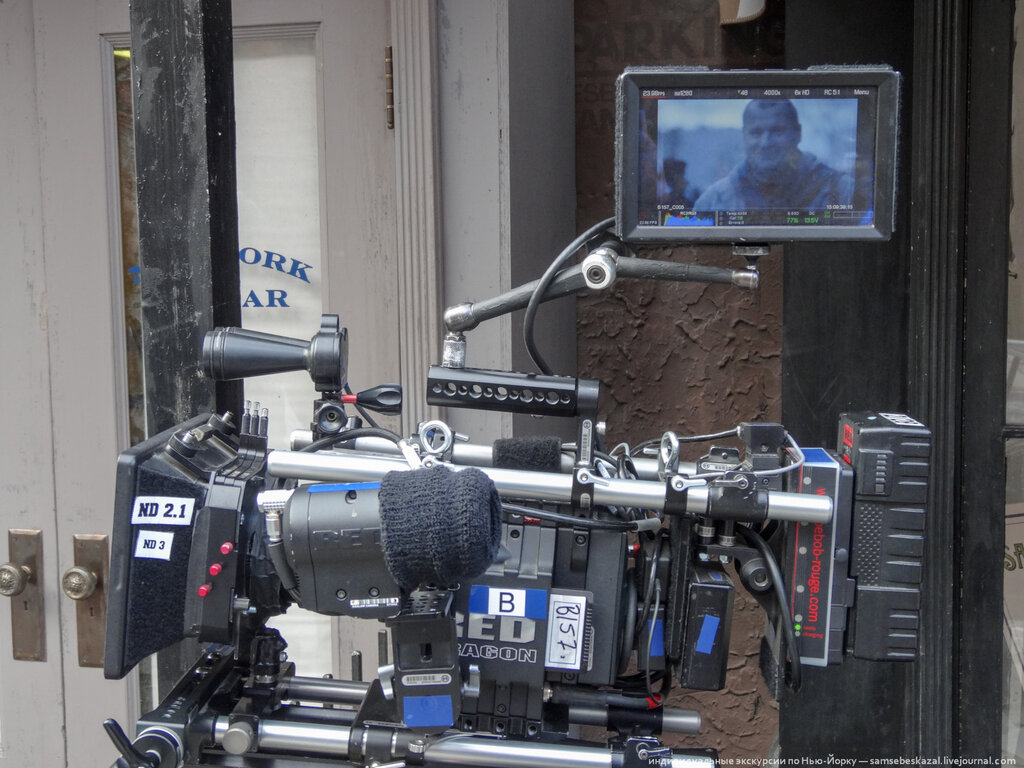
Кинематографический вьюпорт — это ваш режиссерский монитор. Он позволяет видеть сцену так, как ее увидит камера, с наложением рамок безопасности (Safe Frames) и соотношения сторон. Это гарантирует, что ваша композиция будет идеальной, и ничто важное не окажется за кадром.
Актер — это цифровая версия настоящей кинокамеры. В отличие от стандартной камеры в UE5, она предоставляет полный контроль над параметрами, знакомыми любому оператору: размер сенсора, диафрагма (Aperture), выдержка и, конечно же, фокусное расстояние (Focal Length). Эти настройки не просто меняют вид кадра — они позволяют управлять глубиной резкости, искажением перспективы и общим настроением сцены.
Оркестровка с помощью Level Sequence
Если Cine Camera — это ваша камера, то — это ваш монтажный стол и режиссерский пульт в одном лице. Это основной инструмент для создания кинематографических сцен в Unreal Engine. Level Sequence представляет собой многодорожечную временную шкалу, на которую вы можете добавлять актеров из вашей сцены и анимировать их свойства.
С помощью Level Sequence вы можете анимировать практически все: движение камеры, положение актеров, параметры материалов, интенсивность света и даже время суток.
Чтобы начать, создайте новый Level Sequence в Content Browser. Затем перетащите его на уровень, чтобы он появился в Sequencer. Оттуда вы можете добавлять треки для актеров, которых хотите анимировать. Выбрав актера (например, вашу Cine Camera), вы можете добавить для него трек и начать устанавливать ключевые кадры (keyframes) для его трансформации (положения и вращения) или других свойств. Это основа для хореографии любого движения в вашей кинематографической сцене.
Какую систему глобального освещения рекомендуется использовать в Unreal Engine 5 для достижения кинематографического качества?
Вы работаете над большим кинематографическим проектом со сложными сценами и множеством ассетов. Какой подход к организации уровня будет наиболее эффективным для поддержания производительности и удобства совместной работы?
Теперь, когда вы заложили прочный фундамент для своей кинематографической сцены, вы готовы перейти к более сложным аспектам, таким как анимация и освещение.