Основы терминала Ubuntu 20.04 без графики
Первое знакомство с консолью
Знакомство с командной строкой
Забудьте о привычных иконках и окнах. Интерфейс командной строки, или CLI (Command-Line Interface), — это другой способ общения с компьютером. Вместо кликов мышью вы будете использовать текстовые команды. Это прямой диалог с операционной системой.
Программа, которая принимает и выполняет ваши команды, называется оболочкой (shell). В Ubuntu, как и во многих других системах на базе Linux, стандартной оболочкой является Bash (Bourne Again Shell). Представьте ее как переводчика, который передает ваши инструкции ядру операционной системы.
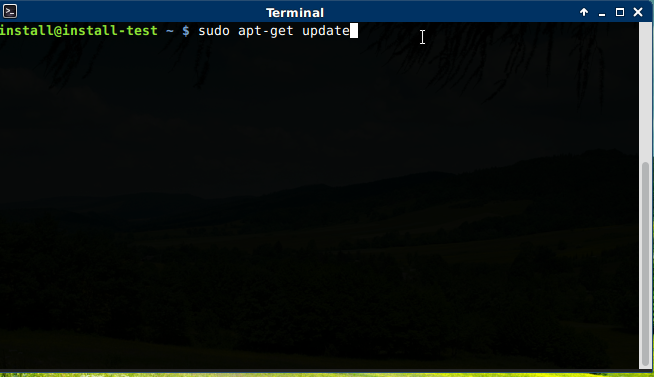
Когда вы открываете терминал, первое, что вы видите, — это приглашение командной строки (prompt). Оно содержит полезную информацию и выглядит примерно так:
username@hostname:~$
Давайте разберем его по частям:
username— это ваше имя пользователя.@— просто разделитель.hostname— сетевое имя вашего компьютера.:— еще один разделитель.~— тильда. Это специальный символ, обозначающий вашу домашнюю директорию (папку). Если бы вы находились в другой папке, например/var/log, то увидели бы ее название вместо тильды.\$— это символ, который показывает, что система готова принять команду от обычного пользователя. У главного администратора (root) вместо него обычно стоит#.
Как работают команды
Команды имеют простую и логичную структуру. Обычно она состоит из трех частей: самой команды, опций и аргументов.
Команда [опции] [аргументы]
- Команда — это название программы, которую вы хотите запустить (например,
lsдля просмотра содержимого папки). - Опции (или флаги) изменяют поведение команды. Они обычно начинаются с дефиса (
-) и могут комбинироваться. Например, опция-lдля командыlsвыводит подробный список файлов. - Аргументы — это то, над чем команда будет выполнять действие. Чаще всего это имя файла или папки.
Не все части обязательны. Можно ввести просто команду без опций и аргументов.
Ваши первые команды
Начнем с малого. Вводить длинные имена файлов и папок вручную утомительно и легко ошибиться. К счастью, в Bash есть автодополнение. Начните вводить имя команды, файла или директории и нажмите клавишу Tab. Оболочка попытается завершить ввод за вас. Если вариантов несколько, нажмите Tab дважды, чтобы увидеть все возможные варианты.
Этот навык критически важен. Он экономит время и предотвращает опечатки. Пользуйтесь им всегда!
Со временем экран терминала может заполниться текстом. Чтобы его очистить и начать с чистого листа, используйте команду clear. У нее нет ни опций, ни аргументов.
clear
После ввода этой команды и нажатия Enter, весь предыдущий вывод исчезнет, а приглашение командной строки переместится в верхнюю часть экрана.
Когда вы закончили работу, можно закрыть сессию. Для этого введите команду exit.
exit
Это действие закроет текущую вкладку терминала или завершит удаленное подключение, если вы работали на другом компьютере.
Что такое «оболочка» (shell) в контексте командной строки?
В приглашении командной строки user@computer:~$ что означает символ ~ (тильда)?
Теперь вы знаете, что командная строка — это не страшно, а просто еще один инструмент для управления компьютером. Вы познакомились с ее структурой и выучили свои первые, самые базовые команды.