tmux: Мастер сессий терминала
Установка tmux
Установка tmux
Прежде чем мы сможем использовать tmux, его нужно установить. Процесс установки прост и немного отличается в зависимости от вашей операционной системы. Мы рассмотрим наиболее распространенные сценарии для Linux и macOS.
Установка в Linux
В Linux tmux обычно устанавливается с помощью менеджера пакетов вашего дистрибутива. Команды очень похожи, отличается только название самого менеджера.
Для большинства команд установки потребуются права суперпользователя, поэтому используйте
sudo.
Для дистрибутивов на основе Debian, таких как Ubuntu, используйте apt.
sudo apt update
sudo apt install tmux
Для дистрибутивов на основе Red Hat, таких как CentOS или Fedora, используется yum или его более современный преемник dnf.
# Для старых систем (CentOS 7)
sudo yum install tmux

# Для новых систем (Fedora, CentOS 8+)
sudo dnf install tmux
Если вы используете Arch Linux или его производные, вашим инструментом будет pacman.
sudo pacman -S tmux
Установка на macOS
На macOS самый простой способ установить tmux — это использовать Homebrew, менеджер пакетов для этой ОС. Если у вас еще не установлен Homebrew, вы можете легко найти инструкции по его установке на официальном сайте.
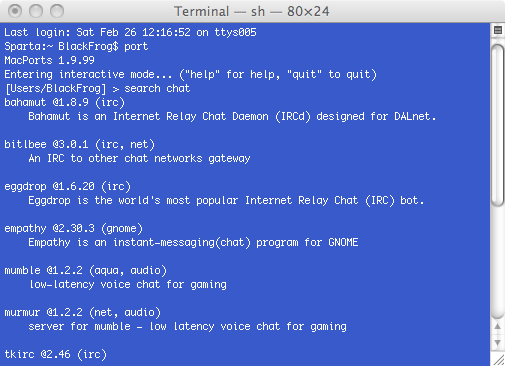
После установки Homebrew откройте терминал и выполните следующие команды:
# Обновляем список пакетов Homebrew
brew update

# Устанавливаем tmux
brew install tmux
Проверка установки
После завершения установки, независимо от вашей операционной системы, вы можете убедиться, что tmux установлен правильно. Для этого выполните команду, которая выведет его версию.
tmux -V
Если установка прошла успешно, вы увидите что-то вроде tmux 3.2a (номер версии может отличаться). Это означает, что tmux готов к работе. Если вы получили ошибку «команда не найдена», вернитесь к шагам установки и проверьте, не было ли ошибок в процессе.