יסודות Python למתחילים
התקנת Python
התקנת Python
כדי להתחיל לכתוב קוד ב-Python, הצעד הראשון הוא להתקין את השפה על המחשב. התהליך פשוט וישיר. בואו נעבור עליו שלב אחר שלב.
הורדה מהאתר הרשמי
המקום הטוב ביותר להוריד את Python הוא האתר הרשמי: python.org.
לאחר הכניסה לאתר, עברו לקטגוריית "Downloads". האתר יזהה אוטומטית את מערכת ההפעלה שלכם (Windows, macOS או Linux) ויציע את גרסת ההתקנה העדכנית והיציבה ביותר. פשוט לחצו על כפתור ההורדה כדי להוריד את קובץ ההתקנה.
תהליך ההתקנה
לאחר הורדת הקובץ, פתחו אותו כדי להתחיל בתהליך ההתקנה.
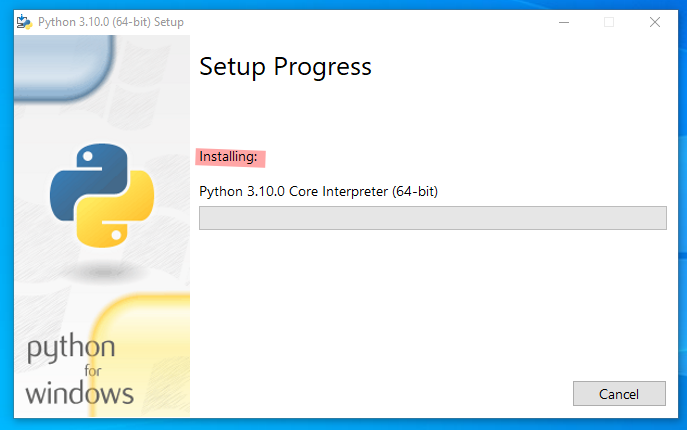
בחלון ההתקנה הראשון, חשוב מאוד לסמן את התיבה Add Python to PATH בתחתית החלון. פעולה זו מאפשרת להריץ פקודות Python ישירות משורת הפקודה, מה שיקל עלינו בהמשך.
לאחר מכן, לחצו על Install Now כדי להתקין את Python עם הגדרות ברירת המחדל המומלצות. התהליך ייקח מספר דקות, ובסיומו תקבלו הודעה שההתקנה הושלמה בהצלחה.
איך בודקים שההתקנה הצליחה?
כדי לוודא ש-Python הותקן כהלכה, נשתמש בשורת הפקודה. ב-Windows, חפשו "cmd" או "Command Prompt" בתפריט התחל. ב-macOS או Linux, פתחו את ה-"Terminal".
בחלון שנפתח, הקלידו את הפקודה הבאה ולחצו Enter:
python --version
אם ההתקנה הצליחה, תראו את מספר הגרסה של Python שהותקנה, לדוגמה: Python 3.11.3. אם קיבלתם הודעת שגיאה, ייתכן שבשלב ההתקנה שכחתם לסמן את הוספת Python ל-PATH. במקרה כזה, הדרך הפשוטה ביותר היא להסיר את ההתקנה ולהתקין מחדש, והפעם לוודא שהאפשרות מסומנת.
היכרות עם IDLE
יחד עם Python, מותקנת גם סביבת פיתוח פשוטה בשם IDLE (Integrated Development and Learning Environment). היא מספקת את כל מה שצריך כדי להתחיל לכתוב ולהריץ קוד.
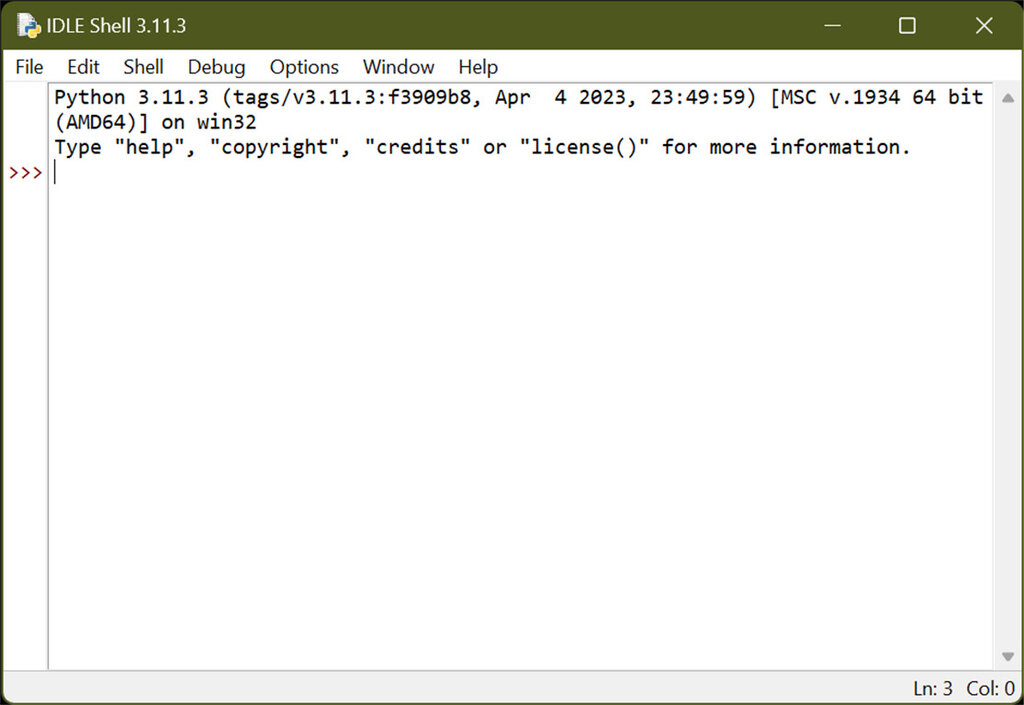
כדי לפתוח את IDLE, חפשו אותה בתפריט התחל (ב-Windows) או בתיקיית היישומים (ב-macOS).
כאשר תפתחו את IDLE, יופיע חלון שנקרא "Python Shell". בחלון זה אפשר להקליד פקודות Python בודדות ולראות את התוצאה שלהן מיד. נסו להקליד 2 + 2 וללחוץ Enter. המחשב יחשב ויציג את התשובה: 4.
ה-Shell מצוין לבדיקות מהירות, אבל לכתיבת תוכניות שלמות נשתמש בעורך הקוד של IDLE. כדי לפתוח אותו, לחצו על
File > New File.
כעת אתם מוכנים לכתוב את תוכנית ה-Python הראשונה שלכם.