Python: От основ к практике
Установка и настройка среды разработки
Установка Python
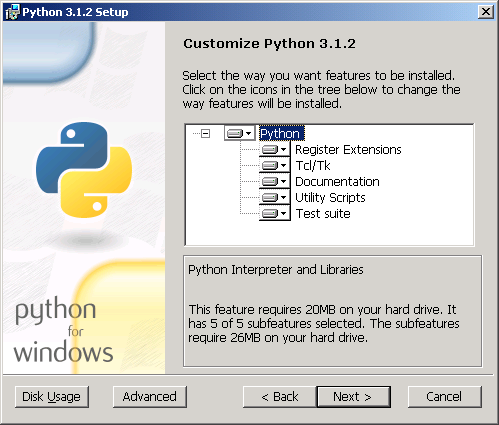
Прежде чем мы начнем писать код, нам нужно установить сам Python. Это интерпретатор, программа, которая будет выполнять наш код. Вы можете скачать последнюю версию с официального сайта python.org.
Процесс установки прост. Для пользователей Windows есть один важный момент: в начале установки убедитесь, что вы поставили галочку напротив «Add Python to PATH». Это позволит вам запускать Python из любой папки в командной строке, что очень удобно.
Для macOS и Linux Python часто уже предустановлен. Вы можете проверить это, открыв терминал и введя команду python3 --version. Если вы видите номер версии, значит, все готово. Если нет, следуйте инструкциям по установке на сайте Python.
Что такое IDE
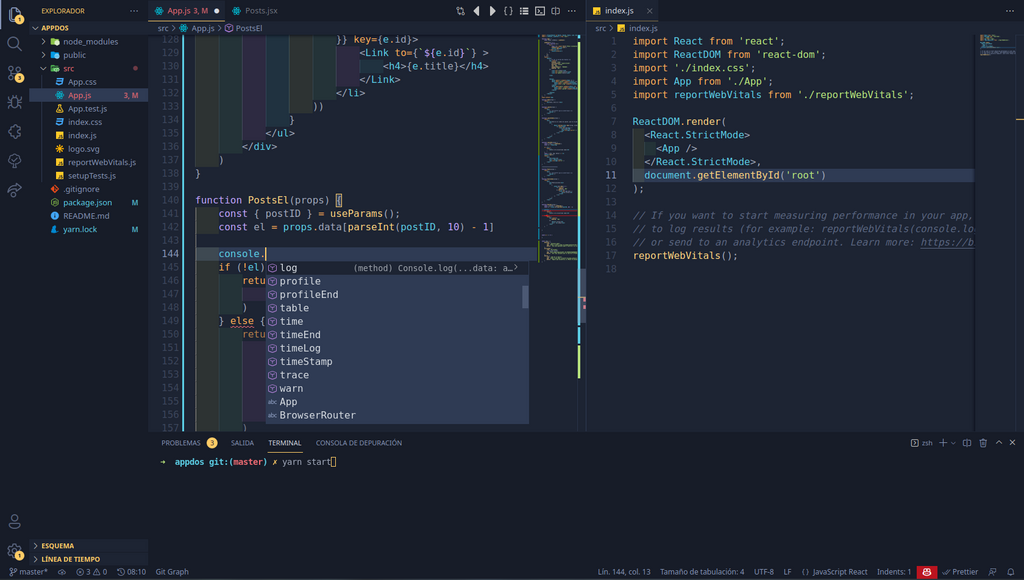
Теперь, когда у нас есть Python, нам нужно место для написания кода. Хотя можно использовать простой текстовый редактор, вроде Блокнота, это неэффективно. Программисты используют специальные инструменты, называемые интегрированными средами разработки, или IDE (Integrated Development Environment).
Представьте IDE как мастерскую для программиста. Это не просто текстовый редактор, а целый набор инструментов, объединенных в одной программе:
- Редактор кода: с подсветкой синтаксиса, автодополнением и форматированием.
- Отладчик (Debugger): помогает находить и исправлять ошибки, позволяя выполнять код пошагово.
- Интеграция с интерпретатором: позволяет запускать код прямо из IDE одним щелчком мыши.
- Управление проектами: помогает организовывать файлы и зависимости для разных проектов.
Использование IDE значительно ускоряет разработку и делает ее более комфортной.
Выбор своей IDE
Существует множество IDE для Python, но мы сосредоточимся на двух популярных вариантах: PyCharm и Thonny. Они ориентированы на разную аудиторию.
| Функция | PyCharm | Thonny |
|---|---|---|
| Целевая аудитория | Профессиональные разработчики | Новички и преподаватели |
| Сложность | Средняя | Низкая |
| Функционал | Очень мощный, множество инструментов | Базовый, все самое необходимое |
| Стоимость | Community (бесплатно), Professional (платно) | Полностью бесплатно |
PyCharm — это стандарт индустрии для серьезной разработки на Python. Он обладает огромным количеством функций, от анализа качества кода до интеграции с базами данных и фреймворками.
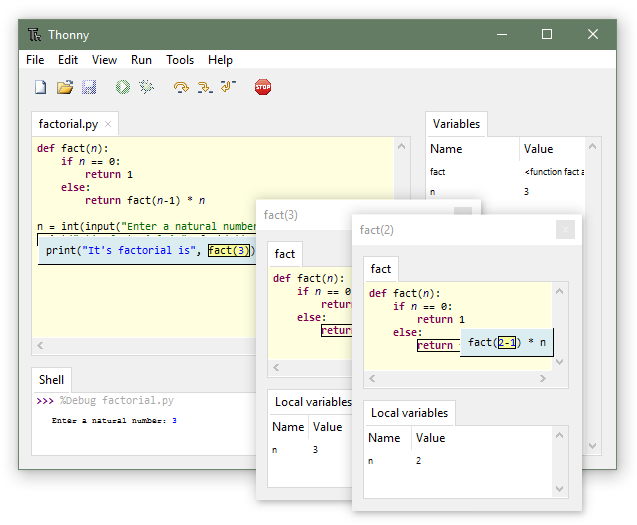
Thonny создан специально для обучения. В нем нет ничего лишнего, что могло бы отвлечь новичка. Его главная особенность — встроенный отладчик, который наглядно показывает, как выполняется каждая строка вашего кода.
Для начала мы рекомендуем использовать Thonny, чтобы освоиться. Позже, когда ваши проекты станут сложнее, вы всегда сможете перейти на PyCharm.
Настройка Thonny
Начать работу с Thonny очень просто. Скачайте его с официального сайта thonny.org. В процессе установки он автоматически найдет установленный в вашей системе Python.
После запуска вы увидите два основных окна:
- Редактор (вверху): Здесь вы будете писать свой код. Это обычный текстовый файл с расширением
.py. - Оболочка (Shell, внизу): Здесь вы будете видеть результат выполнения вашего кода и любые сообщения об ошибках.
Давайте напишем нашу первую программу. В верхнем окне редактора введите:
print("Привет, мир!")
Сохраните файл (например, как hello.py) и нажмите зеленую кнопку «Run current script». В нижней части, в оболочке, вы увидите текст «Привет, мир!». Поздравляем, ваша среда разработки настроена и работает!
Краткий обзор PyCharm
Хотя мы рекомендуем начать с Thonny, полезно знать, как устроен более мощный инструмент. Когда вы будете готовы перейти на PyCharm (скачать можно с сайта JetBrains), первое, с чем вы столкнетесь — это создание проекта.
Проект в PyCharm — это не просто папка с файлами. Он также включает в себя виртуальное окружение (virtual environment). Это изолированная среда, в которой устанавливаются все библиотеки и пакеты, необходимые только для этого конкретного проекта. Это позволяет избежать конфликтов, когда для разных проектов требуются разные версии одной и той же библиотеки.
При создании проекта PyCharm автоматически создаст такую изолированную среду. Это лучшая практика для управления зависимостями и поддержания порядка в ваших проектах.
После создания проекта интерфейс покажется вам знакомым: слева — структура файлов проекта, в центре — редактор кода, а внизу — терминал и другие инструменты. Хотя поначалу PyCharm может показаться сложным, его мощные функции, такие как умное автодополнение кода и рефакторинг, со временем станут незаменимыми помощниками.
Какое важное действие рекомендуется выполнить при установке Python в Windows для удобства работы из командной строки?
Что такое интегрированная среда разработки (IDE)?
Теперь, когда ваша среда готова, вы можете сосредоточиться на изучении самого языка Python.