Power Query Data Analysis Course
Power Query परिचय
Power Query का परिचय
अगर आप कभी डेटा के साथ काम करते हैं, तो आप जानते होंगे कि यह कितना बिखरा हुआ और गन्दा हो सकता है। गलतियाँ, खाली पंक्तियाँ, और अलग-अलग फॉर्मेट—यह सब डेटा को विश्लेषण के लिए तैयार करने में घंटों लगा सकता है। यहीं पर Power Query काम आता है।
Power Query, Microsoft Excel और Power BI में एक इन-बिल्ट टूल है जो डेटा को साफ करने और बदलने का काम करता है। इसे अपने डेटा के लिए एक जादुई छड़ी समझें। यह आपको अलग-अलग स्रोतों से डेटा इकट्ठा करने, उसे अपनी ज़रूरत के हिसाब से बदलने, और फिर उसे विश्लेषण के लिए तैयार करने में मदद करता है। सबसे अच्छी बात? आपको यह सब करने के लिए कोई कोड लिखने की ज़रूरत नहीं है।
Power Query आपके डेटा तैयार करने की प्रक्रिया को स्वचालित करता है, जिससे आपका समय बचता है और गलतियों की संभावना कम हो जाती है।
ETL प्रक्रिया को समझें
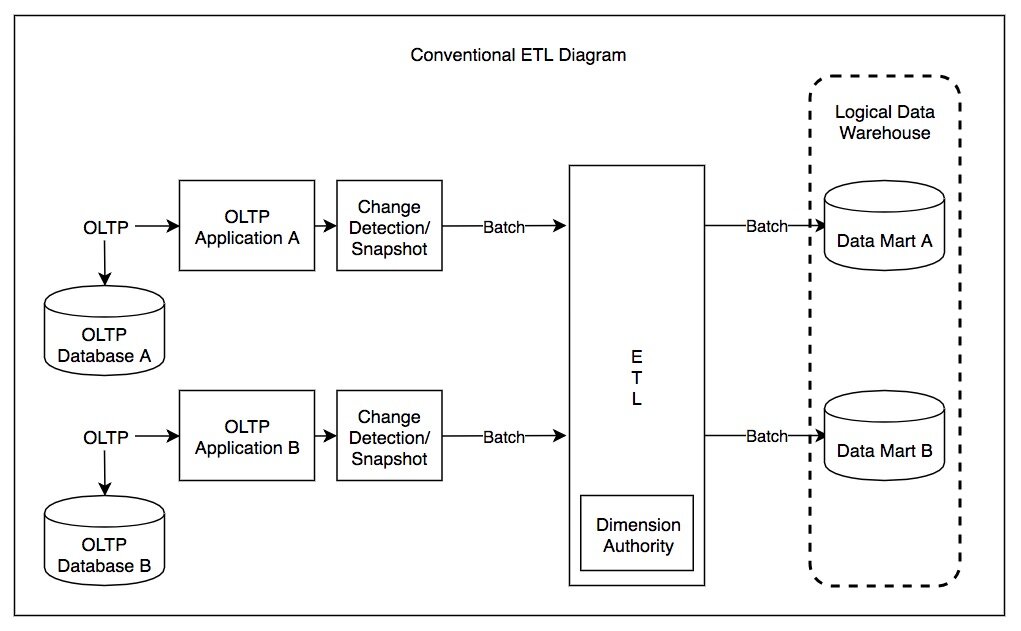
Power Query एक प्रक्रिया पर काम करता है जिसे कहा जाता है। यह तीन चरणों का संक्षिप्त रूप है: Extract, Transform, और Load। आइए इसे एक सरल उदाहरण से समझें: रसोई में सब्जी बनाना।
| चरण | मतलब | रसोई का उदाहरण |
|---|---|---|
| Extract (निकालना) | अलग-अलग स्रोतों से डेटा इकट्ठा करना। | बाज़ार से कच्ची सब्जियाँ (डेटा) खरीदना। |
| Transform (बदलना) | डेटा को साफ करना, आकार देना और अपनी ज़रूरत के अनुसार बदलना। | सब्जियों को धोना, काटना और मसालों के साथ मिलाना। |
| Load (लोड करना) | तैयार डेटा को अंतिम स्थान पर भेजना, जैसे Excel शीट या Power BI मॉडल। | पकी हुई सब्जी को खाने के लिए प्लेट में परोसना। |
Power Query इस पूरी प्रक्रिया को रिकॉर्ड करता है। जब भी आपका सोर्स डेटा अपडेट होता है, तो आपको बस एक 'रिफ्रेश' बटन पर क्लिक करना होता है, और Power Query आपके लिए सभी ट्रांसफॉर्मेशन स्टेप्स को फिर से चला देता है। यह आपके दोहराए जाने वाले कामों को खत्म कर देता है।
Power Query Editor को जानें
Power Query का सारा जादू Power Query Editor में होता है। यह आपका वर्कस्पेस है जहाँ आप अपने डेटा को ट्रांसफॉर्म करते हैं।
Excel में खोलने के लिए:
- Data टैब पर जाएँ।
- Get & Transform Data सेक्शन में, Get Data पर क्लिक करें।
- अपना डेटा स्रोत चुनें। डेटा लोड होने के बाद, Transform Data पर क्लिक करें।
Power BI में खोलने के लिए:
- Home टैब पर, Transform data पर क्लिक करें।
एक बार जब आप इसे खोल लेते हैं, तो आपको Power Query Editor दिखाई देगा। यह पहली बार में थोड़ा डरावना लग सकता है, लेकिन यह बहुत सरल है।
आइए इसके मुख्य भागों को देखें:
-
Ribbon: यह Excel या Power BI के रिबन जैसा ही है। इसमें डेटा ट्रांसफॉर्मेशन के लिए सभी कमांड और विकल्प होते हैं, जैसे कॉलम हटाना, डेटा प्रकार बदलना या पंक्तियों को फ़िल्टर करना।
-
Queries Pane: बाईं ओर, यह पैनल आपकी सभी क्वेरी (डेटा कनेक्शन) की एक सूची दिखाता है। आप यहाँ अलग-अलग डेटा स्रोतों के बीच आसानी से स्विच कर सकते हैं।
-
Data Preview: यह मुख्य विंडो है जहाँ आप अपना डेटा देखते हैं। आप सीधे यहाँ अपने डेटा के साथ इंटरैक्ट कर सकते हैं और देख सकते हैं कि आपके बदलाव कैसे लागू होते हैं।
-
Window: यह Power Query की सबसे शक्तिशाली विशेषताओं में से एक है। दाईं ओर, यह विंडो आपके द्वारा किए गए हर बदलाव को एक सूची के रूप में रिकॉर्ड करती है। आप किसी भी स्टेप पर क्लिक करके देख सकते हैं कि उस समय आपका डेटा कैसा दिखता था। अगर आपने कोई गलती की है, तो आप उस स्टेप को आसानी से हटा सकते हैं। यह आपके काम के लिए एक टाइम मशीन की तरह है!
यह Power Query का एक संक्षिप्त परिचय था। अब जब आप इसके इंटरफ़ेस और मूल अवधारणा से परिचित हो गए हैं, तो आप डेटा को आसानी से साफ करने और बदलने की दिशा में पहला कदम उठा चुके हैं।
Power Query का मुख्य उद्देश्य क्या है?
Power Query जिस ETL प्रक्रिया पर काम करता है, उसमें 'T' का क्या मतलब है?