Microsoft Access نۆلدىن باشلاپ ئەمەلىي قوللىنىش
Access جەدۋەللىرىنى قۇرۇش
جەدۋەل قۇرۇلمىسىنى لايىھىلەش
Microsoft Access نى ئاچقاندىن كېيىن، يېڭى بىر سانلىق مەلۇمات ئامبىرى قۇرۇش ياكى ھازىرقىنى ئېچىش بىلەن بىللە، سول تەرەپتىكى يول باشلاش بالدىقىدا ھازىرقى جەدۋەللەرنى كۆرەلەيسىز. يېڭى جەدۋەل قۇرۇش ئۈچۈن، لېنتىدىكى «قۇرۇش» (Create) بەتكۈچىنى تاللاپ، «جەدۋەل» (Table) نى چېكىڭ.
بۇ سىزنى سانلىق مەلۇمات جەدۋىلى كۆرۈنۈشىگە (Datasheet View) ئېلىپ بارىدۇ، ئەمما بىز جەدۋەلنىڭ قۇرۇلمىسىنى ئېنىق بەلگىلەش ئۈچۈن لايىھىلەش كۆرۈنۈشىنى (Design View) ئىشلىتىمىز. بۇ كۆرۈنۈشكە ئۆتۈش ئۈچۈن، جەدۋەل بەتكۈچىنى ئوڭ چېكىپ «لايىھىلەش كۆرۈنۈشى» نى تاللاڭ ياكى لېنتىنىڭ سول ئۈستى بۇرجىكىدىكى كۆرۈنۈش سىنبەلگىسىنى چېكىڭ. Access سىزدىن جەدۋەلگە ئىسىم قويۇشنى تەلەپ قىلىدۇ. مەسىلەن، «ئوقۇغۇچىلار» دەپ ئىسىم قويايلى.
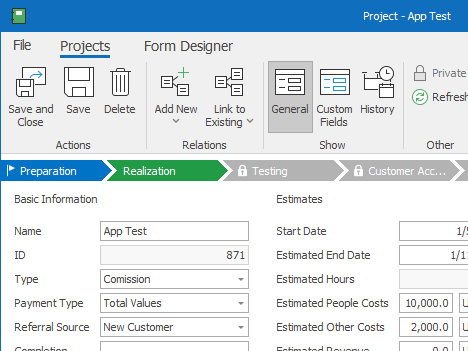
لايىھىلەش كۆرۈنۈشىدە ئۈچ ئاساسلىق ستون بار: مەيدان ئىسمى (Field Name)، سانلىق مەلۇمات تۈرى (Data Type) ۋە چۈشەندۈرۈش (Description). ھەر بىر قۇر جەدۋەلدىكى بىر ستوننى (ياكى مەيداننى) كۆرسىتىدۇ. بىز بۇ يەردە ھەر بىر ستونغا قايسى خىلدىكى سانلىق مەلۇماتنى ساقلايدىغانلىقىمىزنى ئېنىقلايمىز.
مەسىلەن، «ئوقۇغۇچىلار» جەدۋىلى ئۈچۈن تۆۋەندىكىدەك مەيدانلارنى قۇرۇپ چىقايلى:
- OqughuchiID: ئوقۇغۇچىلارنى پەرقلەندۈرىدىغان ئۆزگىچە نومۇر.
- Isim: ئوقۇغۇچىنىڭ ئىسمى.
- TughulghanSene: ئوقۇغۇچىنىڭ تۇغۇلغان ۋاقتى.
- OqutushPuli: ئوقۇش پۇلى سوممىسى.
سانلىق مەلۇمات تۈرلىرى ۋە ئاساسلىق ئاچقۇچ
ھەر بىر مەيدانغا ئىسىم قويغاندىن كېيىن، ئۇنىڭ سانلىق مەلۇمات تۈرىنى تاللاش كېرەك. بۇ Access نىڭ ئۇچۇرلارنى قانداق ساقلايدىغانلىقىنى ۋە باشقۇرىدىغانلىقىنى بەلگىلەيدۇ. ئەڭ كۆپ ئىشلىتىلىدىغان بىر قانچە تۈر بار:
- قىسقا تېكىست (Short Text): ئىسىم، ئادرېس قاتارلىق ھەرپ ۋە سانلارنى ئۆز ئىچىگە ئالغان قىسقا تېكىستلەر ئۈچۈن. 255 ھەرپ بىلەن چەكلىنىدۇ.
- سان (Number): سانلىق قىممەتلەر ئۈچۈن، مەسىلەن باھا ياكى ساناق.
- چېسلا/ۋاقىت (Date/Time): كالېندار چېسلاسى ۋە سائەت ۋاقتى ئۈچۈن.
جەدۋەل لايىھىمىزنى تاماملاشتىن بۇرۇن، بىر (Primary Key) بەلگىلىشىمىز كېرەك. بۇ ھەر بىر خاتىرىنى ئۆزگىچە پەرقلەندۈرىدىغان بىر ياكى بىر قانچە مەيدان. OqughuchiID مەيدانى بۇنىڭ ئۈچۈن ئەڭ مۇۋاپىق، چۈنكى ھەر بىر ئوقۇغۇچىنىڭ ئۆزگىچە نومۇرى بولىدۇ. OqughuchiID مەيدانىنى تاللاپ، لېنتىدىكى «ئاساسلىق ئاچقۇچ» (Primary Key) كۇنۇپكىسىنى چېكىڭ. قۇرنىڭ سول تەرىپىدە كىچىك ئاچقۇچ سىنبەلگىسى پەيدا بولىدۇ.
| Field Name | Data Type | Description |
|---|---|---|
| OqughuchiID | AutoNumber | ئاساسلىق ئاچقۇچ، ئاپتوماتىك ئۆسىدىغان سان |
| Isim | Short Text | ئوقۇغۇچىنىڭ تولۇق ئىسمى |
| TughulghanSene | Date/Time | ئوقۇغۇچىنىڭ تۇغۇلغان ۋاقتى |
| OqutushPuli | Number (Currency) | يىللىق ئوقۇش پۇلى |
مەيدانلارنى تەڭشەپ بولغاندىن كېيىن، ھەر بىر مەيداننىڭ (Field Properties) نى ئىنچىكە تەڭشىيەلەيسىز. بۇلار لايىھىلەش كۆرۈنۈشىنىڭ تۆۋەنكى قىسمىدا كۆرۈنىدۇ. مەسىلەن، «Isim» مەيدانى ئۈچۈن، «مەيدان چوڭلۇقى» (Field Size) نى 50 گە تەڭشىسەك، ئىسىم 50 ھەرپتىن ئېشىپ كېتەلمەيدۇ. «OqutushPuli» ئۈچۈن، «فورمات» (Format) نى «پۇل بىرلىكى» (Currency) غا تەڭشەش ئارقىلىق، ئۇنىڭ پۇل شەكلىدە كۆرۈنۈشىنى كاپالەتلەندۈرەلەيسىز.
سانلىق مەلۇمات كىرگۈزۈش
جەدۋەل قۇرۇلمىسىنى لايىھىلەپ بولغاندىن كېيىن، ئۆزگەرتىشلەرنى ساقلاڭ (Ctrl+S). ئاندىن، سانلىق مەلۇمات كىرگۈزۈش ئۈچۈن سانلىق مەلۇمات جەدۋىلى كۆرۈنۈشىگە (Datasheet View) قايتىڭ. بۇنى جەدۋەل بەتكۈچىنى ئوڭ چېكىپ «سانلىق مەلۇمات جەدۋىلى كۆرۈنۈشى» نى تاللاش ئارقىلىق قىلالايسىز.
بۇ كۆرۈنۈش Excel جەدۋىلىگە ئوخشايدۇ. ھەر بىر قۇر بىر خاتىرىنى (بىر ئوقۇغۇچىنى)، ھەر بىر ستون بولسا بىر مەيداننى (ئىسىم، تۇغۇلغان ۋاقىت) كۆرسىتىدۇ.
ھازىر سانلىق مەلۇماتلارنى بىۋاسىتە كىرگۈزۈشكە باشلىسىڭىز بولىدۇ. OqughuchiID مەيدانى AutoNumber بولغاچقا، ئۇنى كىرگۈزۈشنىڭ ھاجىتى يوق، سىز Isim مەيدانىغا بىر ئىسىم يازغاندا Access ئۇنىڭغا ئاپتوماتىك ھالدا بىر نومۇر بېرىدۇ.
ھەر بىر كاتەكچىگە سانلىق مەلۇمات كىرگۈزۈپ، Tab كۇنۇپكىسىنى بېسىش ئارقىلىق كېيىنكى كاتەكچىگە يۆتكىلەلەيسىز. Access كىرگۈزگەن سانلىق مەلۇماتلىرىڭىزنى ئاپتوماتىك ساقلايدۇ، شۇڭا ھەر بىر قۇرنى تاماملىغاندىن كېيىن ئايرىم ساقلاش ھەرىكىتى قىلىشنىڭ ھاجىتى يوق.
شۇنىڭ بىلەن Access دىكى تۇنجى جەدۋىلىڭىزنى مۇۋەپپەقىيەتلىك قۇرۇپ، ئۇنىڭغا سانلىق مەلۇمات كىرگۈزدىڭىز. بۇ سانلىق مەلۇمات ئامبىرىڭىزنىڭ ئۇل تېشى، كېيىنكى قەدەملەردە بۇ جەدۋەل ئاساسىدا تېخىمۇ مۇرەككەپ مەشغۇلاتلارنى ئېلىپ بارالايسىز.