Maîtriser PowerShell sous Windows 11
Découverte de PowerShell
Sous le capot de Windows
La plupart du temps, vous interagissez avec Windows en cliquant sur des icônes et en naviguant dans des fenêtres. C'est ce qu'on appelle une utilisateur, ou GUI. C'est intuitif et facile à utiliser. Pensez-y comme au volant, aux pédales et au levier de vitesse de votre voiture. Ces éléments vous permettent de la conduire facilement sans avoir à comprendre le fonctionnement du moteur.
Mais que se passe-t-il si vous voulez parler directement au moteur ? C'est là qu'intervient PowerShell. PowerShell est une ligne de commande : une interface textuelle où vous donnez des ordres directs à l'ordinateur en tapant des commandes. C'est un outil beaucoup plus puissant et direct, qui vous permet d'automatiser des tâches et d'effectuer des réglages précis que l'interface graphique ne permet pas toujours.
Microsoft PowerShell est un langage de script basé sur la ligne de commande conçu pour automatiser les tâches système, souvent en utilisant d'autres applications.
Ouvrir PowerShell
Lancer PowerShell sur Windows 11 est simple. Cliquez sur le menu Démarrer (l'icône Windows dans votre barre des tâches) et commencez à taper "PowerShell". L'application apparaîtra dans les résultats de la recherche.
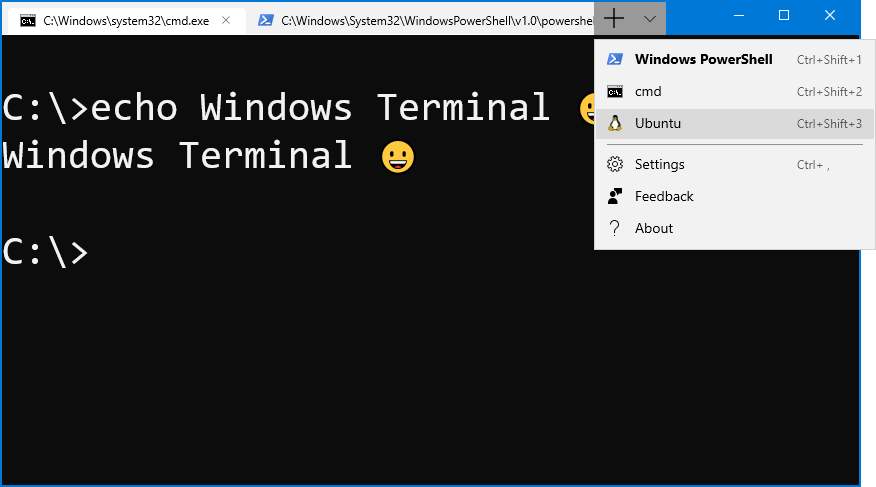
Vous verrez plusieurs options, mais celle qui nous intéresse est "Windows PowerShell". Vous remarquerez également une option "Exécuter en tant qu'administrateur".
- Ouvrir normalement : Un simple clic sur l'application lance PowerShell avec des autorisations standard. C'est suffisant pour la plupart des tâches de base, comme naviguer dans les fichiers.
- Exécuter en tant qu'administrateur : Un clic droit sur l'application et la sélection de cette option accordent à PowerShell des privilèges administrateur élevés. C'est nécessaire pour les commandes qui modifient des paramètres système importants ou qui affectent tous les utilisateurs de l'ordinateur.
Pour faire simple : si vous voulez juste regarder autour de vous, lancez-le normalement. Si vous prévoyez de faire des changements importants, utilisez le mode Administrateur.
La console vous attend
Lorsque vous ouvrez PowerShell, vous êtes accueilli par une fenêtre avec un fond (souvent bleu ou noir) et du texte. Vous verrez quelques lignes d'informations sur la version, puis une invite de commande. C'est une courte ligne de texte qui se termine généralement par le symbole >. Juste après, un curseur clignotant vous indique que PowerShell est prêt et attend votre première commande. C'est votre point de départ pour interagir directement avec le cœur de Windows.
Quelle est la principale différence entre une interface graphique (GUI) et une ligne de commande comme PowerShell ?
Pour quelle raison devriez-vous choisir "Exécuter en tant qu'administrateur" pour lancer PowerShell ?