Mastering Genially for Autonomous Student Learning
Introduction à Genially
Qu'est-ce que Genially ?
Genially est un outil en ligne qui vous aide à créer du contenu visuel et interactif. Au lieu de diapositives statiques, vous pouvez créer des présentations, des infographies, des quiz et même de petits jeux qui captent l'attention de votre public. L'idée est de rendre l'apprentissage et la présentation d'informations plus dynamiques et engageants.
Genially est une plateforme en ligne qui permet aux utilisateurs de créer des contenus interactifs et visuellement attrayants, tels que des présentations, des infographies, des expériences de jeu et du matériel d'apprentissage numérique.
Que vous soyez enseignant, spécialiste du marketing ou simplement quelqu'un qui souhaite partager des idées de manière créative, Genially vous offre les outils nécessaires pour transformer des informations simples en une expérience mémorable.
Prise en main de l'interface
Lorsque vous vous connectez à Genially, vous arrivez sur votre tableau de bord principal. C'est le centre de contrôle de toutes vos créations. Vous y trouverez plusieurs zones clés :
- Le bouton Créer Genially : C'est votre point de départ pour tout nouveau projet.
- Mes créations : C'est ici que tous vos projets sauvegardés sont stockés, prêts à être modifiés ou partagés.
- Galerie de modèles : Un vaste choix de designs prêts à l'emploi pour lancer votre projet.
Prenez un moment pour vous familiariser avec la disposition. La navigation est conçue pour être intuitive, vous permettant de trouver rapidement ce dont vous avez besoin.
Utiliser les modèles pour démarrer
La façon la plus simple de commencer sur Genially est d'utiliser un modèle. Ces mises en page préconçues vous donnent une base professionnelle et vous font gagner beaucoup de temps. Vous pouvez trouver des modèles pour presque tout : rapports d'activité, plans de cours, CV interactifs, et bien plus encore.
Pour commencer, parcourez la galerie de modèles. Choisissez une catégorie qui correspond à votre projet, comme « Présentations » ou « Gamification ». Prévisualisez quelques options pour voir les animations et l'interactivité en action. Lorsque vous en trouvez une qui vous plaît, cliquez simplement sur « Utiliser ce modèle ».
Inscrivez-vous pour explorer des milliers de designs interactifs et animés dans la galerie de modèles de Genially.
Personnaliser votre projet
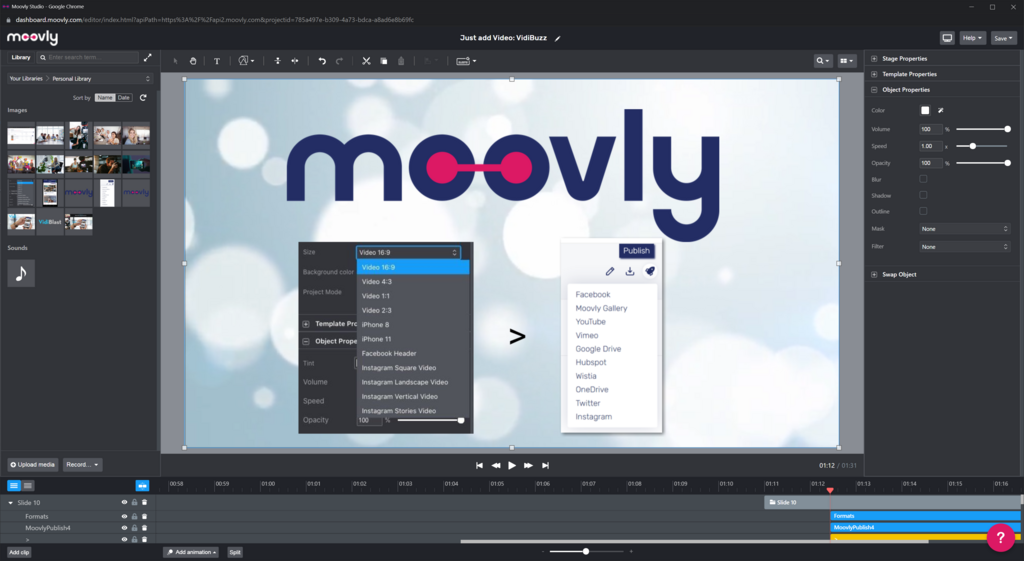
Une fois que vous avez sélectionné un modèle, vous entrez dans l'éditeur. C'est ici que la magie opère. L'éditeur est l'endroit où vous personnalisez le modèle pour l'adapter à votre contenu. Vous pouvez tout modifier, des couleurs et polices au texte et aux images.
Voici les outils de base que vous utiliserez :
- Barre d'outils de gauche : Elle vous permet d'ajouter de nouveaux éléments comme du texte, des images, des icônes, des graphiques et des éléments interactifs.
- Le canevas : C'est votre espace de travail principal où vous arrangez les éléments sur votre diapositive ou votre page.
- Barre d'outils supérieure : Lorsque vous sélectionnez un élément (comme une zone de texte), cette barre apparaît avec des options pour le personnaliser, comme changer la couleur, la taille ou ajouter une animation.
N'ayez pas peur d'expérimenter. Essayez de changer le texte d'un titre, de remplacer une image par une des vôtres et de déplacer des éléments. C'est la meilleure façon d'apprendre.
Votre objectif initial est de vous sentir à l'aise pour effectuer des modifications simples. Changez les couleurs pour qu'elles correspondent à votre marque, insérez votre propre texte et ajoutez vos propres images. Avec ces bases, vous êtes prêt à commencer à créer des contenus attrayants.
Quel est l'objectif principal de l'outil Genially ?
Où trouveriez-vous tous vos projets déjà sauvegardés dans Genially ?
Maintenant que vous connaissez les bases, vous êtes prêt à explorer et à créer vos propres projets interactifs.