Manejo Avanzado del Color
Gestión de Perfiles Técnicos
Más allá de RGB y CMYK
Ya sabes que los monitores usan luz (RGB) y las imprentas usan tinta (CMYK) para representar colores. Pero no todos los rojos, verdes y azules son iguales. Un rojo en tu teléfono puede verse diferente en un monitor profesional. Aquí es donde entran en juego los espacios de color. Piensa en ellos como contenedores que definen el rango exacto, o gamut, de colores que un dispositivo puede mostrar o imprimir. Para estandarizar estos contenedores, usamos perfiles ICC (International Color Consortium).
Un perfil ICC es un archivo de datos que describe cómo un dispositivo en particular interpreta la información de color. Cuando incrustas un perfil en una imagen, le estás diciendo a otros dispositivos: “Así es como se deben ver estos valores RGB (o CMYK)”. Sin este perfil, el software hace su mejor suposición, lo que a menudo resulta en colores inconsistentes.
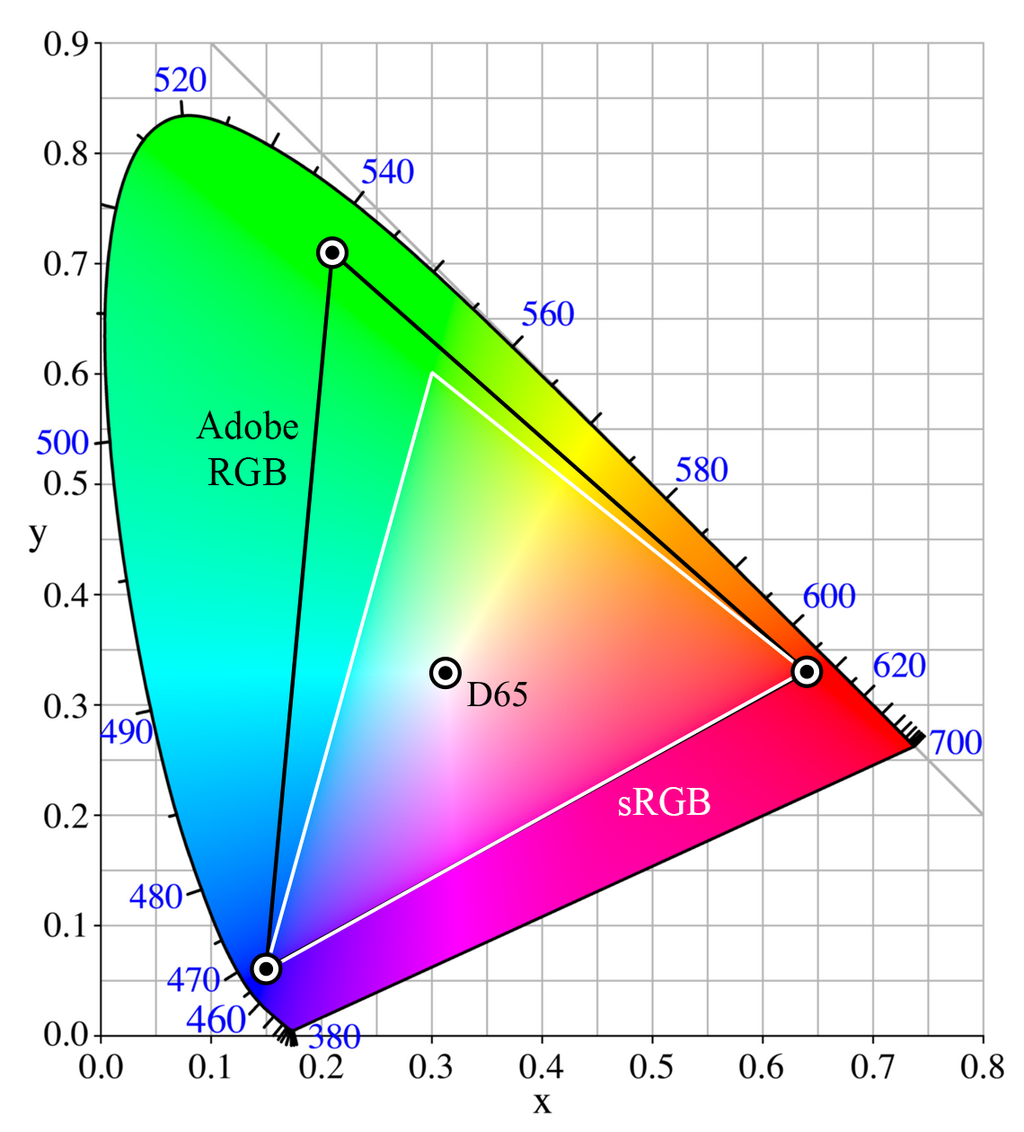
Para el trabajo digital, dos espacios de trabajo RGB dominan la escena: sRGB y Adobe RGB (1998). sRGB es el estándar para la web y la mayoría de los dispositivos de consumo; su gamut es más pequeño. Adobe RGB ofrece un rango más amplio de colores, especialmente en los cianes y verdes, lo que lo hace ideal para la fotografía profesional y la preparación de archivos para impresión, ya que puede representar colores que están dentro del gamut de las impresoras CMYK pero fuera del de sRGB.
Configurando tu espacio de trabajo
La consistencia es clave en el diseño profesional. La Adobe Creative Suite te permite sincronizar tus ajustes de color a través de todas sus aplicaciones (Photoshop, Illustrator, InDesign) usando Adobe Bridge. Esto asegura que cuando copies y pegues un elemento de Illustrator a Photoshop, los valores de color se interpreten de la misma manera.
Al configurar tus ajustes, encontrarás tres políticas de gestión de color principales:
- Desactivado: Ignora todos los perfiles. A menos que tengas una razón muy específica, evita esta opción.
- Conservar perfiles incrustados: La opción más segura. Respeta el perfil de color original de cada archivo que abres. Si un archivo no tiene perfil, se le asigna el espacio de trabajo actual.
- Convertir al espacio de trabajo: Convierte automáticamente los colores de cualquier archivo que abras al espacio de trabajo que has definido. Esto puede ser útil, pero también riesgoso si no sabes lo que estás haciendo, ya que altera los valores de color originales.
Regla de oro: Siempre selecciona “Conservar perfiles incrustados”. Te da el máximo control y evita conversiones de color no deseadas.
Para tu espacio de trabajo RGB, Adobe RGB (1998) es una opción robusta si tu flujo de trabajo incluye impresión. Si tu trabajo es exclusivamente para web, sRGB es suficiente y más seguro, ya que representa lo que la mayoría de los usuarios verán. Para CMYK, la elección depende de tu impresor y la región. Perfiles como GRACoL o SWOP v2 son comunes en Norteamérica, mientras que los perfiles FOGRA son el estándar en Europa.
Del píxel a la tinta
El paso de RGB a CMYK es donde muchos diseños pierden su vitalidad. El gamut de RGB es significativamente más grande que el de la mayoría de las impresoras CMYK, especialmente en los colores brillantes y saturados. La conversión implica mapear los colores de un espacio a otro, y los colores que están fuera del gamut CMYK deben ser ajustados. Aquí es donde entra en juego la “intención de interpretación” (rendering intent).
- Perceptual: Comprime todo el gamut RGB para que quepa dentro del gamut CMYK. Mantiene las relaciones visuales entre los colores, pero puede alterar todos los colores de la imagen, incluso los que estaban originalmente dentro del gamut.
- Colorimétrico relativo: Solo ajusta los colores que están fuera del gamut CMYK al color imprimible más cercano. Los colores que ya estaban dentro del gamut se mantienen sin cambios. Esta es a menudo la mejor opción para la mayoría del trabajo de diseño gráfico.
Un desafío común en la impresión offset es lograr un negro profundo y neutro. Usar solo tinta negra (K) al 100% puede resultar en un gris oscuro lavado sobre el papel. Para solucionarlo, los impresores usan , que es una mezcla de negro con otros colores CMY. Esto crea un negro más denso y con mayor impacto visual. Una fórmula común para un negro enriquecido frío es 60% Cian, 40% Magenta, 40% Amarillo y 100% Negro.
| Tipo de Negro | C | M | Y | K | Uso Común |
|---|---|---|---|---|---|
| Negro Estándar | 0% | 0% | 0% | 100% | Texto pequeño, líneas finas |
| Negro Enriquecido Frío | 60% | 40% | 40% | 100% | Fondos grandes, áreas de color sólido |
| Negro de Registro | 100% | 100% | 100% | 100% | Solo para marcas de corte de la imprenta, ¡nunca en el diseño! |
Relacionado con esto está la sobreimpresión. Normalmente, cuando un color se imprime sobre otro, el color de abajo se recorta para evitar mezclas. Pero si activas la sobreimpresión para un objeto negro, este se imprimirá directamente sobre los colores que tiene debajo. Esto es útil para texto negro pequeño sobre fondos de color, ya que evita pequeños halos blancos causados por un registro de impresión imperfecto.
Profundidad y rango
La [{
Trabajar en 16 bits te da un rango dinámico mucho mayor. Esto significa que tienes más flexibilidad para realizar ajustes de color y exposición sin degradar la calidad de la imagen. Al editar una imagen de 16 bits, las transiciones tonales, como las de un cielo al atardecer, permanecerán suaves. Si intentas hacer los mismos ajustes en una imagen de 8 bits, es probable que veas "bandas" o escalones de color donde debería haber un degradado suave.
Aunque el archivo final para web (JPG, PNG) o incluso para impresión (TIFF, PDF) a menudo se entrega en 8 bits, realizar las ediciones principales en 16 bits preserva la máxima calidad durante el proceso.
Si trabajas en un proyecto exclusivamente para la web, ¿cuál es el espacio de color RGB más seguro y estándar para usar?
¿Cuál es el propósito principal de incrustar un perfil ICC en un archivo de imagen?