Mac Terminal Masterclass
Zsh-Konfiguration meistern
Die Zsh-Shell meistern
Da du bereits mit den Grundlagen des Terminals vertraut bist, können wir direkt in die Optimierung deiner Z-Shell-Umgebung (Zsh) einsteigen. Der Schlüssel zu einer leistungsstarken und personalisierten Shell liegt in den Konfigurationsdateien. Hauptsächlich wirst du mit .zshrc und .zprofile arbeiten, die sich in deinem Home-Verzeichnis befinden.
Der Hauptunterschied liegt darin, wann sie geladen werden. .zprofile wird nur für Login-Shells ausgeführt, also wenn du dich an deinem System anmeldest. .zshrc hingegen wird für jede neue interaktive Shell-Sitzung geladen – jedes Mal, wenn du ein neues Terminalfenster öffnest. Für unsere Zwecke ist .zshrc die richtige Datei, um Aliase, Funktionen und Shell-Optionen zu definieren.
| Datei | Wann wird sie geladen? | Typischer Anwendungsfall |
|---|---|---|
.zprofile | Einmal pro Login-Sitzung | Umgebungsvariablen wie PATH setzen |
.zshrc | Bei jeder neuen interaktiven Shell | Aliase, Funktionen, Shell-Optionen, Prompt-Anpassung |
Shell-Verhalten mit setopt anpassen
Mit dem Befehl setopt kannst du das Verhalten von Zsh feinjustieren. Diese Optionen schaltest du einfach ein, indem du sie in deine .zshrc-Datei schreibst. Mit unsetopt kannst du sie wieder ausschalten.
Füge die folgenden
setopt-Befehle in deine~/.zshrc-Datei ein, um einige nützliche Funktionen zu aktivieren. Speichere die Datei und starte dein Terminal neu oder führesource ~/.zshrcaus, um die Änderungen zu laden.
# In ~/.zshrc einfügen

# Globbing-Verbesserungen
setopt EXTENDED_GLOB # Ermöglicht komplexere Dateimuster
setopt NO_CASE_GLOB # Ignoriert Groß-/Kleinschreibung bei der Dateisuche

# Navigation
setopt AUTO_CD # Wechselt in ein Verzeichnis, indem du nur dessen Namen eingibst

# History
setopt share_history # Teilt den Befehlsverlauf zwischen allen offenen Terminals
Die Option EXTENDED_GLOB ist besonders mächtig. Anstatt rm *.tmp und rm *.log auszuführen, kannst du rm *.(tmp|log) verwenden, um alle Dateien mit beiden Endungen auf einmal zu löschen. AUTO_CD spart Tipparbeit, da du cd weglassen kannst, wenn du nur den Verzeichnisnamen eingibst.
Leistungsstarke Plugins ohne Overhead
Frameworks wie Oh My Zsh sind beliebt, bringen aber oft einen spürbaren Leistungsverlust mit sich. Du kannst die nützlichsten Funktionen – Autovervollständigung und Syntaxhervorhebung – manuell und ressourcenschonend installieren. Wir verwenden Homebrew, um die Plugins zu beziehen.
# Plugins mit Homebrew installieren
brew install zsh-autosuggestions zsh-syntax-highlighting
Nach der Installation musst du Zsh mitteilen, wo es die Plugins finden und laden kann. Füge die folgenden Zeilen am Ende deiner .zshrc-Datei hinzu. Der Homebrew-Pfad kann je nach Mac-Architektur variieren (Apple Silicon vs. Intel).
# Pfad für Apple Silicon Macs
ZSH_PLUGINS_DIR="/opt/homebrew/share"

# Pfad für Intel Macs (falls der obere nicht funktioniert)
# ZSH_PLUGINS_DIR="/usr/local/share"

# Plugins laden
source "$ZSH_PLUGINS_DIR/zsh-syntax-highlighting/zsh-syntax-highlighting.zsh"
source "$ZSH_PLUGINS_DIR/zsh-autosuggestions/zsh-autosuggestions.zsh"
zsh-syntax-highlighting hebt Befehle farblich hervor, während du sie tippst. Gültige Befehle erscheinen grün, ungültige rot. zsh-autosuggestions schlägt dir den Rest eines Befehls basierend auf deiner History vor, den du mit der rechten Pfeiltaste (→) vervollständigen kannst.
Einen informativen Prompt gestalten
Dein Prompt ist eine wertvolle Informationsquelle. Standardmäßig ist er eher spärlich, aber du kannst ihn anpassen, um wichtige Daten wie den aktuellen Git-Branch anzuzeigen. Zsh bietet dafür das eingebaute Modul VCS_info (Version Control System Information).
Um VCS_info zu nutzen und deinen Prompt anzupassen, füge diesen Codeblock in deine .zshrc-Datei ein. Er lädt das Modul, konfiguriert es so, dass es den Git-Branch-Namen anzeigt, und setzt dann eine zweizeilige PROMPT-Variable.
# VCS_info für Git-Status laden und konfigurieren
autoload -Uz vcs_info
zstyle ':vcs_info:*' enable git
zstyle ':vcs_info:git:*' get-revision true
zstyle ':vcs_info:git:*' check-for-changes true
zstyle ':vcs_info:git:*' unstagedstr '!'
zstyle ':vcs_info:git:*' stagedstr '+'
zstyle ':vcs_info:git:*' formats '(%b%u%c)'
zstyle ':vcs_info:git:*' actionformats '(%b|%a%u%c)'

# Vor jedem Prompt vcs_info ausführen
precmd() {
  vcs_info
}

# Prompt (PS1) setzen
# Zeile 1: Aktuelles Verzeichnis und Git-Status
# Zeile 2: Ein einfaches Symbol zum Tippen
PROMPT='%F{cyan}%~%f ${vcs_info_msg_0_}
%F{green}❯%f '
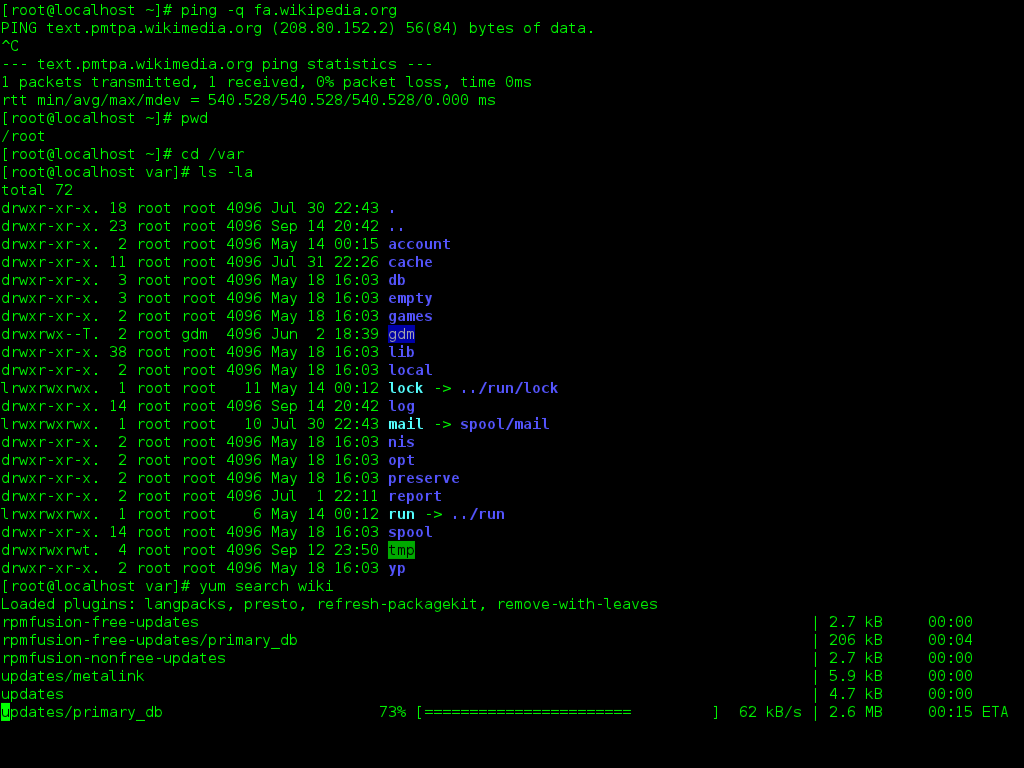
Dieser Prompt zeigt dir das aktuelle Verzeichnis in Cyan an, gefolgt vom Git-Status (z.B. (main) oder (feature/new-stuff!+)). Die zweite Zeile gibt dir ein klares Startzeichen ❯ für deine Befehle. Farben und Symbole helfen, Informationen schnell zu erfassen.
Überprüfe dein Wissen mit ein paar schnellen Fragen.
In welcher Konfigurationsdatei würdest du am besten deine Alias-Befehle und Shell-Optionen für jede neue interaktive Terminalsitzung definieren?
Du hast die Zsh-Option EXTENDED_GLOB aktiviert. Wie kannst du alle Dateien mit den Endungen .tmp und .log in einem einzigen Befehl löschen?
Mit diesen Anpassungen hast du eine solide, performante und informative Zsh-Umgebung geschaffen, die auf deine Bedürfnisse zugeschnitten ist, ohne den Ballast eines kompletten Frameworks.