Les Bases de la Ligne de Commande Linux
Introduction à la ligne de commande
Qu'est-ce que la ligne de commande ?
La plupart des gens interagissent avec les ordinateurs via une interface utilisateur graphique (GUI). Vous cliquez sur des icônes, ouvrez des fenêtres et naviguez avec une souris. C'est intuitif et visuel. Mais il existe une autre façon de communiquer avec votre ordinateur, plus directe et souvent plus puissante : la ligne de commande.
L'interface en ligne de commande (CLI) est une interface textuelle. Au lieu de cliquer, vous tapez des commandes pour dire au système d'exploitation quoi faire. Cela peut sembler intimidant au début, mais c'est un outil essentiel pour les développeurs, les administrateurs système et quiconque souhaite avoir un contrôle plus fin sur son environnement Linux.
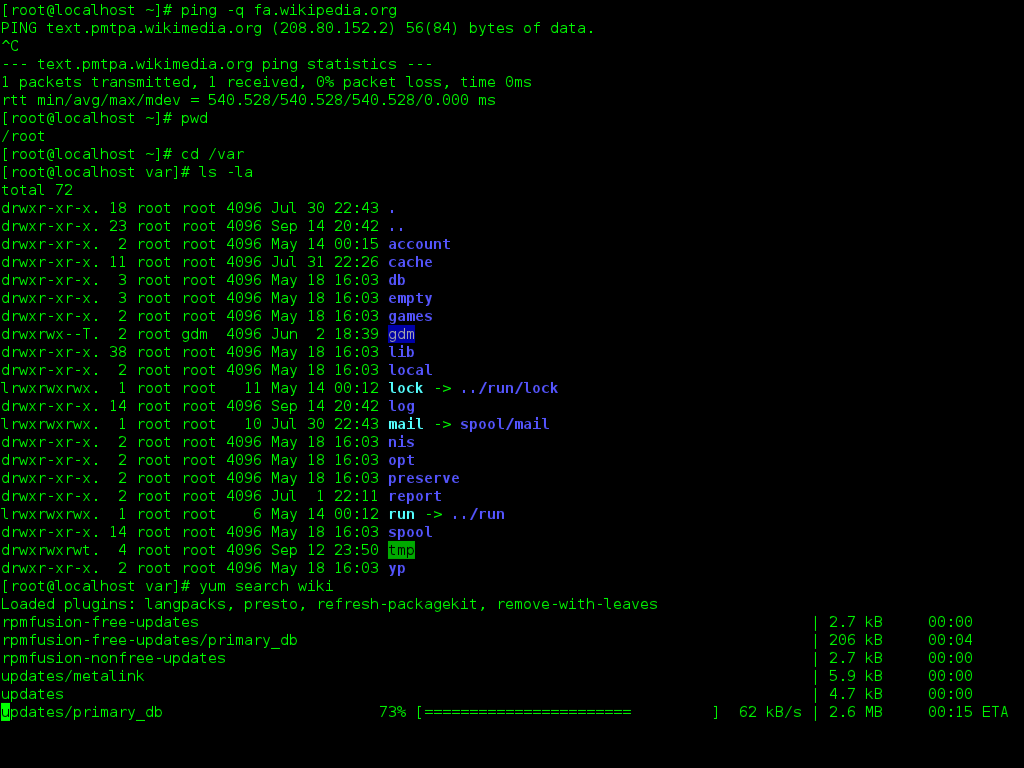
Pensez à la ligne de commande comme à une conversation directe avec votre ordinateur. Vous lui donnez des ordres précis, et il les exécute sans ambiguïté.
Le terminal et le shell
Pour utiliser la ligne de commande, vous avez besoin de deux éléments clés : un terminal et un shell. On confond souvent les deux, mais ils ont des rôles distincts.
Terminal
noun
L'application que vous ouvrez pour accéder à la ligne de commande. C'est la fenêtre dans laquelle vous tapez vos commandes. Des exemples courants sont GNOME Terminal, Konsole ou xterm.
Shell
noun
Le programme qui s'exécute à l'intérieur du terminal. Il interprète les commandes que vous tapez et demande au système d'exploitation de les exécuter. C'est l'intermédiaire entre vous et le cœur du système (le noyau).
Lorsque vous ouvrez un terminal, le shell démarre et affiche une invite de commande (prompt). C'est là qu'il attend que vous tapiez quelque chose. L'invite contient généralement des informations utiles, comme votre nom d'utilisateur et le nom de l'ordinateur.
utilisateur@ordinateur:~$
Anatomie d'une commande
Les commandes Linux suivent une structure de base simple. Une fois que vous la comprenez, vous pouvez déchiffrer et construire presque n'importe quelle commande.
La structure typique est :
commande [options] [arguments]
Les éléments entre crochets [] sont souvent facultatifs. Analysons chaque partie.
| Partie | Description | Rôle |
|---|---|---|
| Commande | Le nom du programme à exécuter. | C'est l'action que vous voulez effectuer. |
| Option(s) | Modifie le comportement de la commande. | Elles sont généralement précédées d'un tiret (-l) ou de deux tirets (--all). |
| Argument(s) | Spécifie sur quoi la commande doit agir. | C'est souvent un fichier, un répertoire ou du texte. |
Prenons un exemple concret. La commande echo est utilisée pour afficher du texte à l'écran.
echo "Bonjour, le monde !"
Ici, echo est la commande et "Bonjour, le monde !" est l'argument. La commande n'a pas d'options dans ce cas. Lorsque vous appuyez sur Entrée, le shell interprète cela et affiche le texte à l'écran.
Exécuter votre première commande
Trouvez et ouvrez l'application 'Terminal' sur votre système Linux. Une fois l'invite de commande affichée, vous êtes prêt. Essayons quelques commandes simples.
Pour savoir qui est actuellement connecté, utilisez la commande whoami (de l'anglais 'who am I?', 'qui suis-je ?'). Cette commande n'a ni options ni arguments.
whoami
Le terminal devrait afficher votre nom d'utilisateur. Essayons maintenant d'afficher la date et l'heure actuelles avec la commande date.
date
Vous verrez la date, l'heure et le fuseau horaire actuels s'afficher. Félicitations, vous venez d'utiliser la ligne de commande pour interagir directement avec votre système. C'est le premier pas pour maîtriser un outil incroyablement polyvalent.
Quelle est la principale différence entre une interface utilisateur graphique (GUI) et une interface en ligne de commande (CLI) ?
Dans l'environnement de la ligne de commande, quel composant est responsable de l'interprétation des commandes que vous tapez ?
Cette introduction pose les bases. Dans les sections suivantes, nous verrons comment utiliser ces concepts pour naviguer dans le système et gérer des fichiers.