Helixエディター入門ガイド
インストールと環境構築
インストールと環境構築
HelixはRustで書かれた、モダンなターミナルベースのテキストエディターです。VimやKakouneといったエディターのアイデアを取り入れつつ、最初から多くの機能が組み込まれています。設定なしで強力な編集体験が得られるのが魅力です。
このエディターを使いこなすための最初のステップは、あなたのコンピューターにインストールして、基本的な環境を整えることです。さっそく始めましょう。
OSごとのインストール手順
Helixは様々なオペレーティングシステムに対応しており、を利用することで簡単にインストールできます。お使いの環境に合わせて、以下のコマンドを実行してください。
| OS | コマンド |
|---|---|
| macOS (Homebrew) | brew install helix |
| Windows (Scoop) | scoop install helix |
| Windows (Winget) | winget install helix.helix |
| Debian / Ubuntu | sudo apt install helix |
| Fedora / CentOS | sudo dnf install helix |
| Arch Linux | sudo pacman -S helix |
もしお使いのOSが上記にない場合や、最新の開発版を試したい場合は、公式リポジトリからソースコードをクローンして自分でビルドすることも可能です。ただし、ほとんどのユーザーにとってはパッケージマネージャー経由でのインストールが最も手軽で確実です。
起動と動作確認
インストールが完了したら、ターミナルを開いて次のコマンドを入力してください。
hx
このコマンドでHelixエディターが起動します。初回起動時には、中央にウェルカムメッセージが表示され、簡単な操作ガイドが示されているはずです。この画面が表示されれば、インストールは成功しています。
エディターを終了するには、:qと入力してEnterキーを押します。これはVimを使ったことがある方にはお馴染みのコマンドですね。
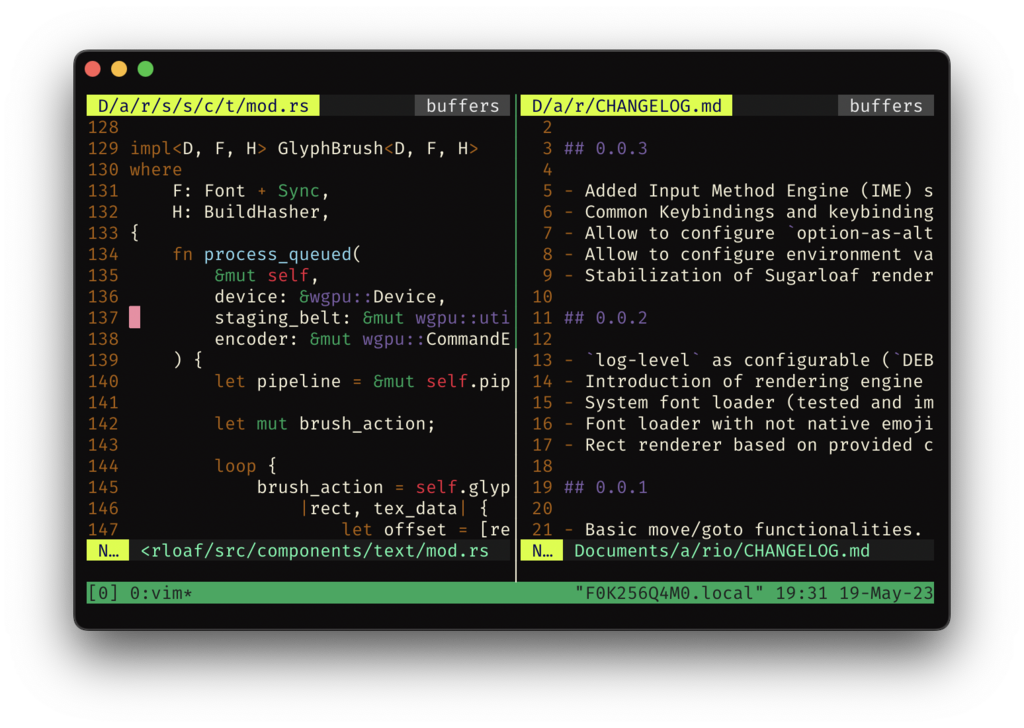
Helixの真価は、シンタックスハイライトやコード補完といった機能にあります。これらの機能は「runtimeファイル」と呼ばれる設定ファイル群によって提供されます。パッケージマネージャーでインストールした場合、通常はこれらのファイルも適切な場所に自動で配置されます。
環境の健全性をチェックする
Helixには、現在の設定や環境が正しく機能しているかを確認するための便利な診断コマンドが用意されています。何か問題が発生した場合や、設定が反映されているか確認したい場合に役立ちます。
hx --health
このコマンドを実行すると、いくつかの項目についてチェック結果が表示されます。例えば、設定ファイルの読み込み状況、runtimeファイルのパス、そして各プログラミング言語のサポート状況などです。
特に重要なのが、(LSP)の項目です。LSPは、コード補完や定義ジャンプといった高度な機能を提供するための仕組みです。hx --healthを使えば、特定の言語(例えばRustやTypeScript)のLSPが正しく設定され、Helixによって認識されているかを確認できます。
チェック結果で
✘マークが表示された項目がある場合、その部分の設定に問題がある可能性があります。公式ドキュメントを参照して、設定ファイルや必要なツールのインストール状況を確認しましょう。
これで、Helixエディターを使い始めるための準備が整いました。基本的なインストールと環境確認は、快適なコーディングライフへの第一歩です。