Fundamentos de Excel para Principiantes
Introducción a Excel
Conociendo Excel
Al abrir Microsoft Excel, te encuentras con una cuadrícula de celdas. A primera vista, puede parecer un poco intimidante, pero su diseño es lógico y está pensado para que puedas organizar y analizar información de manera eficiente. El objetivo aquí es familiarizarte con el entorno para que te sientas cómodo navegando por él.
La parte superior de la ventana es donde se encuentran las herramientas principales. La interfaz está dominada por la "Cinta de opciones", que contiene casi todos los comandos que necesitarás. Justo debajo, verás el área de trabajo principal: la hoja de cálculo.
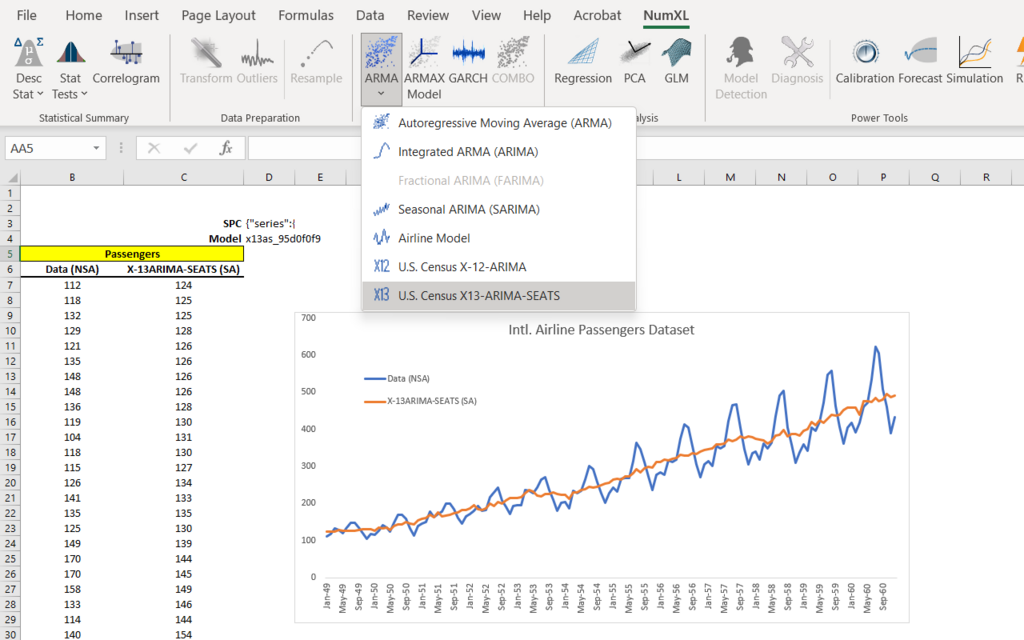
La cinta de opciones y las pestañas
La cinta de opciones es la franja ancha en la parte superior. Está organizada en pestañas, como "Inicio", "Insertar", "Disposición de página" y "Fórmulas". Cada pestaña agrupa comandos relacionados para facilitar su localización. Por ejemplo, en la pestaña "Insertar", encontrarás todo lo necesario para añadir elementos a tu hoja, como tablas, gráficos e imágenes.
Dentro de cada pestaña, los comandos se organizan en grupos. En la pestaña "Inicio", verás grupos como "Fuente", "Alineación" y "Número", que contienen las herramientas de formato más comunes. Pasar un poco de tiempo explorando estas pestañas te ayudará a recordar dónde están las funciones clave.
El área de trabajo: Filas, columnas y celdas
La hoja de cálculo es una cuadrícula gigante. Las columnas están etiquetadas con letras en la parte superior (A, B, C...), mientras que las filas están numeradas a la izquierda (1, 2, 3...). La intersección de una fila y una columna forma una celda.
Celda
noun
La intersección de una fila y una columna en una hoja de cálculo, donde se introducen los datos. Cada celda tiene una dirección única, como A1 o B2.
Cada celda tiene una dirección única, o referencia, que se compone de su letra de columna y su número de fila. Por ejemplo, la celda en la esquina superior izquierda es la celda A1. Cuando seleccionas una celda haciendo clic en ella, se convierte en la "celda activa", y su borde se vuelve más grueso para destacarla. La dirección de la celda activa siempre aparece en el cuadro de nombres, justo a la izquierda de la barra de fórmulas.
Barras útiles y gestión de archivos
Justo encima de la cuadrícula, encontrarás la Barra de Fórmulas. Esta barra muestra el contenido de la celda activa. Si la celda contiene un número o texto, lo verás aquí. Si contiene una fórmula, verás la fórmula en esta barra, mientras que la celda mostrará el resultado. Es una herramienta clave para editar el contenido de las celdas.
En la parte inferior de la ventana está la Barra de Estado. Esta barra proporciona información rápida. Por ejemplo, si seleccionas varias celdas con números, la barra de estado te mostrará automáticamente su suma, promedio y recuento sin que tengas que escribir una fórmula.
Finalmente, para gestionar tus archivos, utiliza la pestaña "Archivo". Al hacer clic en ella, accederás a una vista diferente donde podrás abrir archivos existentes, guardar tu trabajo actual o crear un nuevo libro de trabajo en blanco. Los comandos comunes son "Nuevo", "Abrir" y "Guardar como...".
¿Cómo está organizada la Cinta de Opciones en Excel para agrupar los comandos?
Verdadero o Falso: La Barra de Estado, ubicada en la parte inferior de la ventana, muestra el contenido o la fórmula de la celda activa.
Ahora que has explorado el entorno de Excel, estás listo para empezar a trabajar con datos. La familiaridad con la interfaz es el primer paso para dominar la herramienta.