Fundamentos de Estatística Quantitativa com R
Introdução ao R
R e RStudio: O Motor e o Painel
Para começar a trabalhar com R, precisamos entender duas peças-chave: o próprio R e o RStudio. Pense em um carro. O R é o motor: uma linguagem de programação poderosa, especializada em cálculos estatísticos e análise de dados. É o que faz todo o trabalho pesado nos bastidores.
O RStudio, por outro lado, é o painel do carro. É uma interface gráfica, ou IDE (Ambiente de Desenvolvimento Integrado), que torna o uso do R muito mais fácil e organizado. Com o RStudio, você tem botões, janelas e menus que te ajudam a dirigir o motor R sem precisar ser um mecânico.
Resumindo: R é a linguagem (o motor), e RStudio é o programa que usamos para escrever e rodar o código R de forma amigável (o painel).
Instalando as ferramentas
A instalação deve ser feita em uma ordem específica: primeiro o motor, depois o painel. Você precisa instalar o R antes de instalar o RStudio, pois o RStudio precisa do R para funcionar.
| Passo | Software | Onde Baixar |
|---|---|---|
| 1 | R | The Comprehensive R Archive Network (CRAN) |
| 2 | RStudio | Site oficial da Posit |
Basta acessar os sites, baixar a versão recomendada para o seu sistema operacional (Windows ou Mac) e seguir as instruções do instalador. Aceite as configurações padrão em ambos os casos.
Conhecendo o RStudio
Ao abrir o RStudio pela primeira vez, você verá uma tela dividida em painéis. Cada um tem uma função específica para manter seu trabalho organizado.
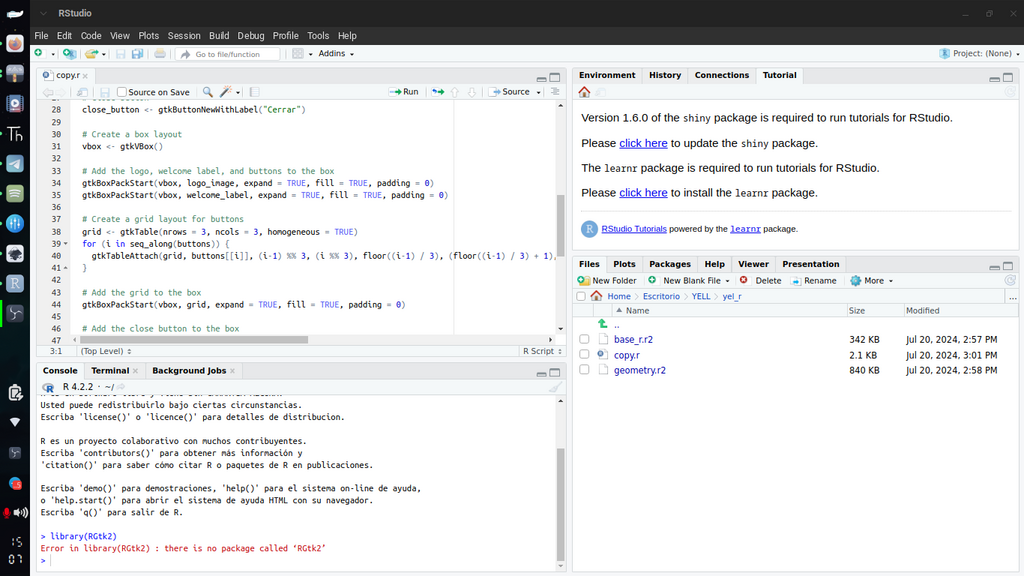
Vamos ver os quatro principais painéis:
-
Editor (Source): Geralmente no canto superior esquerdo. É aqui que você escreve e salva seus scripts de código. Pense nele como um editor de texto inteligente, onde você pode escrever várias linhas de comando, salvar seu trabalho e executá-lo quando quiser.
-
Console: No canto inferior esquerdo. Este é o motor em ação. É aqui que o código R é de fato executado e onde os resultados aparecem. Você pode digitar comandos diretamente aqui para testes rápidos, mas eles não ficam salvos no seu script.
-
Environment: No canto superior direito. Este painel mostra todos os objetos que você criou na sua sessão atual, como variáveis, conjuntos de dados e funções. É a "memória" do seu ambiente de trabalho.
-
Files, Plots, Packages: No canto inferior direito. Este painel tem várias abas. A aba Files funciona como um navegador de arquivos do seu computador. Plots é onde seus gráficos aparecerão. Packages lista todos os pacotes (conjuntos de ferramentas extras) que você tem instalados.
Seu primeiro script
Trabalhar diretamente no Console é como cozinhar sem receita: funciona para coisas rápidas, mas você não consegue salvar os passos. Para um trabalho organizado e reprodutível, sempre usamos um script.
Para criar um, vá em File > New File > R Script, ou clique no ícone de uma folha em branco com um + verde.
Um novo painel de Editor vai aparecer. Digite o seguinte código nele:
# Este é um comentário. O R ignora linhas que começam com #
# Vamos imprimir uma mensagem no console

print("Olá, mundo!")
Para rodar essa linha de código, coloque o cursor sobre ela e pressione Ctrl + Enter (no Windows) ou Cmd + Enter (no Mac). Você também pode clicar no botão "Run" no canto superior direito do painel do Editor.
Observe o que acontece: o comando print("Olá, mundo!") é enviado para o Console, e o resultado [1] "Olá, mundo!" aparece logo abaixo. Você acabou de executar seu primeiro comando R a partir de um script!
No Editor, você escreve a receita. No Console, você vê o prato pronto.
Agora você já conhece o ambiente básico de trabalho. O próximo passo é começar a usar a linguagem R para fazer cálculos e manipular dados.