Flutter разработка в Cursor
Настройка среды разработки
Настройка среды разработки
Прежде чем создавать приложения с помощью Flutter, необходимо настроить рабочее окружение. Этот процесс включает установку Flutter SDK и его интеграцию с редактором кода Cursor. Давайте разберем каждый шаг.
Установка Flutter SDK
Пакет средств разработки (SDK) для Flutter — это набор инструментов, который позволяет вам создавать приложения. Он включает в себя компиляторы, библиотеки и утилиту командной строки, которая необходима для создания, сборки и управления вашими проектами.
Первым делом загрузите Flutter SDK с официального сайта Flutter. Выберите версию, соответствующую вашей операционной системе: Windows, macOS или Linux.
После загрузки распакуйте архив в удобное место на вашем компьютере, например, C:\flutter в Windows или ~/development в macOS/Linux. Важно: не размещайте SDK в папках, требующих прав администратора, таких как C:\Program Files\.
Затем вам нужно добавить Flutter в системную переменную PATH. Это позволит вам запускать команды Flutter из любого каталога в вашем терминале. Процесс немного отличается для разных операционных систем, но основная идея — указать путь к папке bin внутри вашего каталога Flutter.
После обновления переменной PATH откройте новый терминал и выполните команду flutter doctor. Эта утилита проверит вашу среду и покажет отчет о состоянии установки Flutter.
flutter doctor
flutter doctor сообщит вам, если какие-либо компоненты отсутствуют, например, Android Studio или Xcode, которые необходимы для сборки приложений под Android и iOS соответственно. Следуйте его рекомендациям для завершения установки.
Настройка Cursor для Flutter
Cursor создан на основе Visual Studio Code, а это значит, что он полностью совместим с его огромной экосистемой расширений. Чтобы эффективно работать с Flutter, нам нужно установить официальное расширение.
Откройте панель расширений в Cursor (обычно это иконка с квадратами на боковой панели), найдите «Flutter» и установите расширение, опубликованное Dart Code. Это расширение — ключ к продуктивной разработке.
Это расширение предоставляет множество функций, которые упрощают разработку:
- Подсветка синтаксиса и автодополнение кода для Dart и Flutter.
- Помощь в отладке для запуска приложений и установки точек останова.
- Интеграция с
flutter doctorпрямо в редакторе. - Поддержка горячей перезагрузки (Hot Reload), позволяющей мгновенно видеть изменения в коде без перезапуска всего приложения.
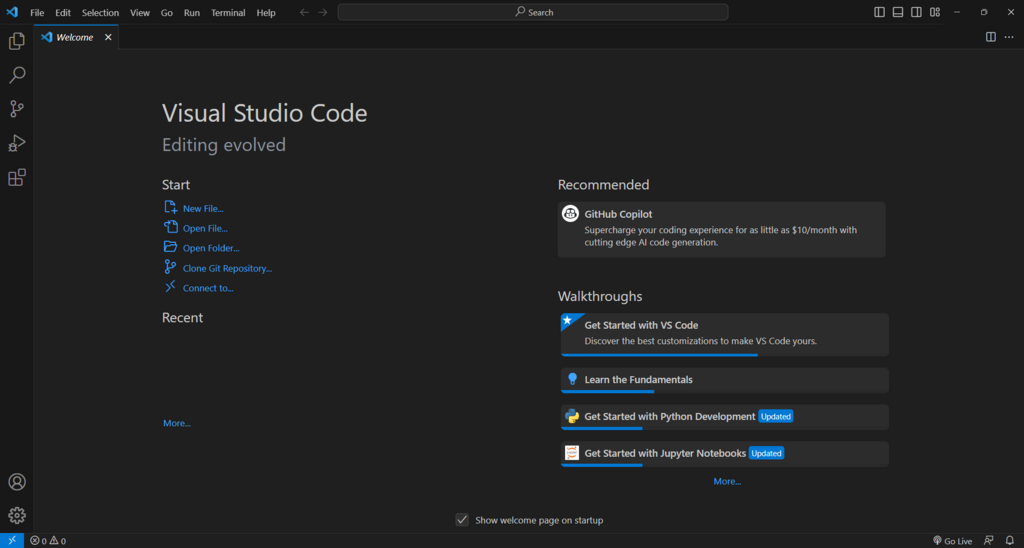
После установки расширения рекомендуется перезапустить Cursor. Теперь ваша среда готова к созданию первого проекта.
Создание первого проекта
С установленным расширением вы можете создавать проекты Flutter прямо из Cursor. Откройте палитру команд, нажав Ctrl+Shift+P (или Cmd+Shift+P на macOS), и начните вводить Flutter: New Project.
Cursor предложит вам выбрать шаблон приложения (например, пустое приложение или простое приложение-счетчик), а затем попросит указать имя проекта и место для его сохранения.
После этого Cursor сгенерирует всю необходимую структуру папок и файлов. Главный файл вашего приложения будет находиться в lib/main.dart. Именно с него начинается разработка.
Теперь, когда вы подключили эмулятор или физическое устройство, вы можете запустить приложение. Откройте lib/main.dart и нажмите F5 (или перейдите в меню «Выполнить» и выберите «Начать отладку»). Cursor соберет и запустит приложение, а вы сможете вносить изменения в код и мгновенно видеть результат благодаря горячей перезагрузке.
Ваша среда разработки полностью настроена.