Excel Macros in Turkish
Excel Makrolarına Giriş
Excel Makrolarına Giriş
Excel'de sık sık aynı adımları tekrarladığınızı fark ettiniz mi? Belki her hafta aynı tür raporu hazırlıyor, aynı başlıkları kalınlaştırıyor, aynı hücreleri renklendiriyorsunuz. İşte makrolar bu noktada devreye girer. Bir makro, Excel'e yaptığınız bir dizi eylemi kaydetmesini söylemek gibidir. Siz adımları bir kez yaparsınız, Excel bunları hatırlar ve daha sonra tek bir tıklamayla sizin için tekrar eder.
Makroların temel amacı, tekrarlayan görevleri otomatikleştirmektir. Bu size iki büyük avantaj sağlar: zaman kazandırır ve hata yapma olasılığını azaltır. Manuel olarak yapılan işlemlerde her zaman küçük hatalar yapma riski vardır. Makro ise her seferinde tam olarak aynı adımları, aynı sırayla uygular. Bu, özellikle büyük veri setleriyle çalışırken veya karmaşık biçimlendirme kuralları uygularken çok değerlidir.
Creating a Macro in Excel allows you to automate repetitive tasks, saving time and increasing productivity.
İlk Makronuzu Kaydetme ve Çalıştırma
Kod yazmayı bilmeden de kolayca bir makro oluşturabilirsiniz. Excel'in Makro Kaydedici özelliği, yaptığınız her tıklamayı ve tuş vuruşunu sizin için kaydeder. Basit bir örnekle bu süreci inceleyelim.
Bir tablonuz olduğunu ve her seferinde başlık satırını biçimlendirmek istediğinizi varsayalım. İşte adımlar:
- Kaydı Başlatın: Üst menüdeki Görünüm sekmesine gidin. En sağda Makrolar düğmesini göreceksiniz. Tıklayın ve açılan menüden Makro Kaydet... seçeneğini seçin.
- Makroyu Adlandırın: Karşınıza küçük bir pencere çıkacak. Makronuza "BaşlıkBiçimlendir" gibi hatırlaması kolay bir ad verin. Boşluk kullanamazsınız. Dilerseniz bir kısayol tuşu da atayabilirsiniz.
- Eylemleri Gerçekleştirin: "Tamam"a tıkladıktan sonra Excel kayda başlar. Şimdi biçimlendirmek istediğiniz başlık hücrelerini seçin. Onları kalın yapın, dolgu rengini değiştirin ve belki yazı tipi rengini beyaz yapın.
- Kaydı Durdurun: İşiniz bittiğinde, tekrar Görünüm > Makrolar'a gidin ve bu sefer Kaydı Durdur'u seçin.
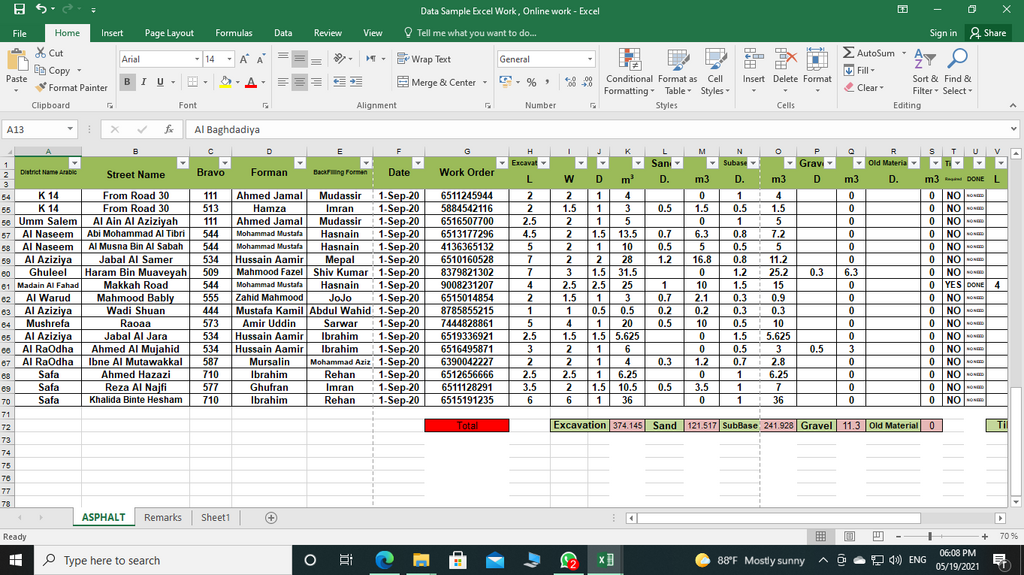
Tebrikler, ilk makronuzu kaydettiniz! Şimdi onu çalıştırmak için, biçimlendirilmemiş başka bir tablonun başlık hücresini seçin. Ardından Görünüm > Makrolar > Makroları Görüntüle yolunu izleyin. Listeden "BaşlıkBiçimlendir" makronuzu seçin ve Çalıştır düğmesine tıklayın. Excel, kaydettiğiniz tüm biçimlendirme adımlarını anında uygulayacaktır.
Makro Güvenliği
Makrolar son derece kullanışlı olsa da, bir güvenlik riskini de beraberinde getirirler. Çünkü bir makro, aslında arka planda çalışan bir koddur. Kötü niyetli kişiler, bilgisayarınıza zarar verebilecek kodları makroların içine gizleyebilirler. Bu nedenle, internetten indirdiğiniz veya tanımadığınız kişilerden gelen Excel dosyalarındaki makrolara karşı dikkatli olmalısınız.
Excel, sizi korumak için yerleşik güvenlik önlemlerine sahiptir. Makro içeren bir dosyayı açtığınızda, genellikle formül çubuğunun altında sarı bir güvenlik uyarısı görürsünüz. Bu uyarı, makroların varsayılan olarak devre dışı bırakıldığını belirtir. Makroları yalnızca dosyayı aldığınız kaynağın güvenilir olduğundan %100 emin olduğunuzda "İçeriği Etkinleştir" düğmesine tıklayarak çalıştırmalısınız.
Kural basittir: Kaynağına güvenmiyorsanız, makroları asla etkinleştirmeyin.
Güvenlik ayarlarınızı kontrol etmek veya değiştirmek isterseniz, Dosya > Seçenekler > Güven Merkezi > Güven Merkezi Ayarları... > Makro Ayarları yolunu izleyebilirsiniz. Genellikle en güvenli seçenek, "Tüm makroları bildirimde bulunarak devre dışı bırak" seçeneğinin işaretli olmasıdır. Bu, size her dosya için ayrı ayrı karar verme kontrolü sağlar.
Şimdi öğrendiklerinizi pekiştirme zamanı.
Excel'de makroların temel amacı nedir?
Bir makro kaydını başlatmak için Excel şeridinde hangi sekme kullanılır?
Makrolar, Excel'deki tekrarlayan işleri otomatize etmenin güçlü bir yoludur. Temel kayıt ve çalıştırma adımlarını öğrenerek bile iş akışlarınızı önemli ölçüde hızlandırabilirsiniz.