Dominando tu Mac
Conoce tu Mac
Tu primer vistazo a macOS
Al encender tu Mac por primera vez, un asistente de configuración te guiará para elegir tu idioma, región y conectar una red Wi-Fi. Un paso clave es iniciar sesión con tu Apple ID o crear uno. Esta cuenta es tu llave para todo el ecosistema de Apple, desde el correo hasta las aplicaciones y la sincronización en la nube.
Una vez configurado, aterrizarás en el Escritorio. Este es tu espacio de trabajo principal. A diferencia de Windows, donde la barra de tareas se encuentra en la parte inferior, en macOS tienes dos elementos principales persistentes: la Barra de Menús en la parte superior y el Dock en la parte inferior.
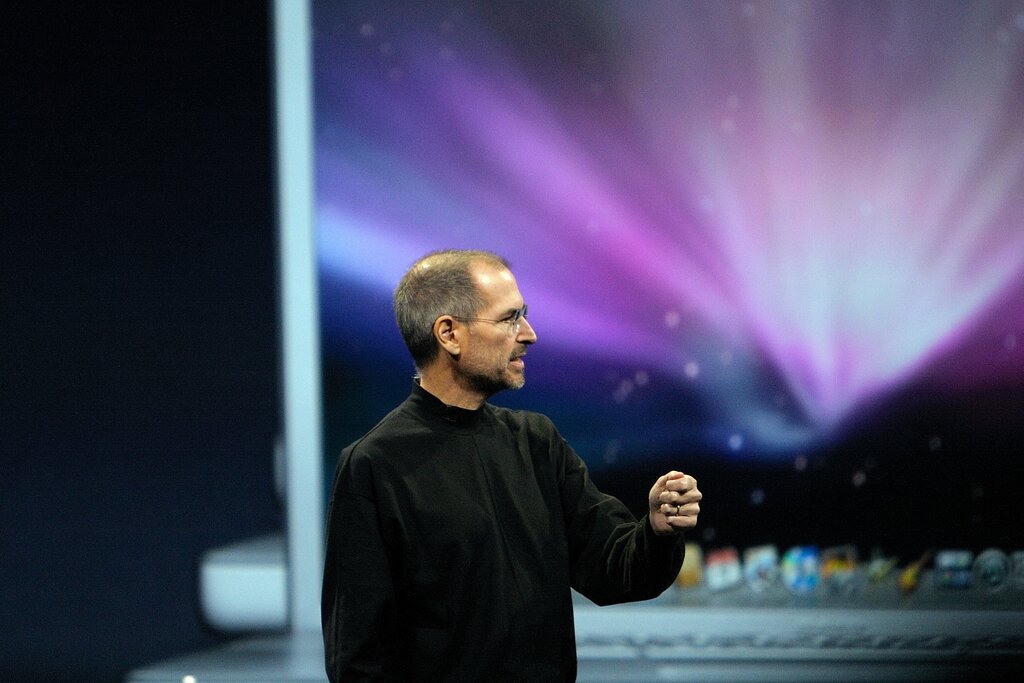
Navegación fundamental
La Barra de Menús, en la parte superior de la pantalla, es dinámica. El menú de Apple () a la izquierda siempre está ahí, dándote acceso a información del sistema y opciones como apagar o reiniciar. El resto de los menús a su lado cambian según la aplicación que tengas activa. Esto concentra todas las opciones de la aplicación en un solo lugar, en lugar de estar dentro de la ventana de la propia aplicación.
En macOS, la barra de menús pertenece a la pantalla, no a la ventana. Este es uno de los mayores cambios conceptuales si vienes de Windows.
En la parte inferior, encontrarás el Dock, una fila de íconos de aplicaciones. Funciona como un lanzador para tus programas favoritos y también muestra las aplicaciones que están abiertas actualmente, indicadas con un pequeño punto debajo del ícono. Puedes arrastrar aplicaciones hacia o desde el Dock para personalizarlo a tu gusto.
El Finder y las ventanas
El primer ícono en el Dock, una cara sonriente azul, es el . Es el equivalente al Explorador de Archivos en Windows. Al hacer clic en él, abres una ventana que te permite navegar por todas tus carpetas, archivos y unidades conectadas. Es el centro de mando para toda la gestión de tus documentos.
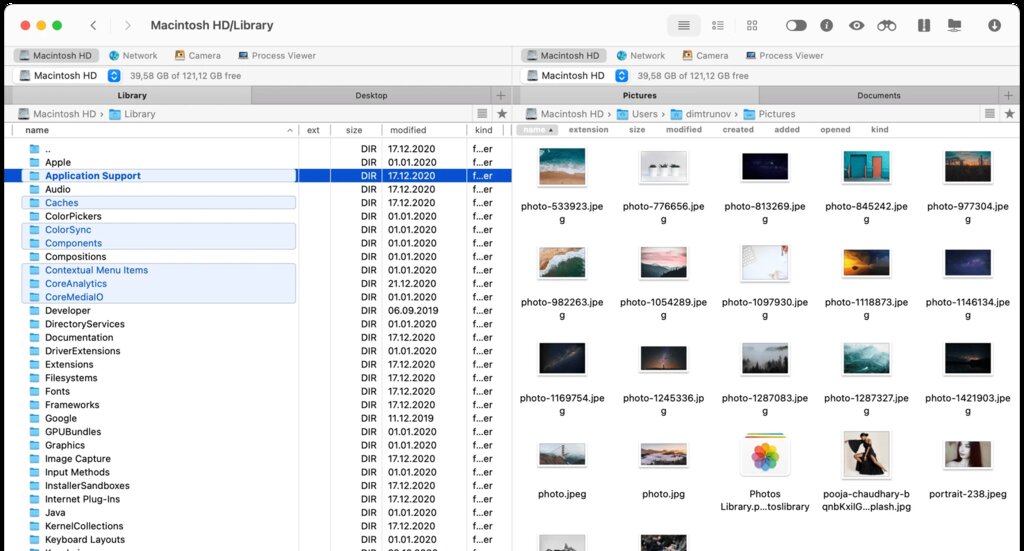
Las ventanas en macOS tienen sus controles en la esquina superior izquierda. El botón rojo cierra la ventana, el amarillo la minimiza al Dock y el verde activa el modo de pantalla completa o la devuelve a su tamaño anterior. Si mantienes presionado el botón verde, verás opciones para organizar la ventana en una mitad de la pantalla, una función llamada Split View.
Finalmente, si estás usando un trackpad, notarás que es una parte integral de la experiencia Mac. Los gestos básicos son muy intuitivos. Deslizar dos dedos hacia arriba o hacia abajo se desplaza por el contenido, y pellizcar con dos dedos hace zoom, similar a como lo harías en un smartphone. Estos gestos hacen que la navegación sea fluida y rápida.
¿Cuál es la función principal de iniciar sesión con un Apple ID al configurar tu Mac por primera vez?
En la interfaz de macOS, ¿dónde se encuentran la Barra de Menús y el Dock, respectivamente?