Dominando LibreOffice Writer para Documentos Profesionales
Configuración inicial
Configuración inicial avanzada
Vamos a optimizar LibreOffice Writer para trabajos académicos y técnicos. Asumiremos que ya conoces los conceptos básicos de un procesador de texto, así que nos centraremos directamente en los ajustes que mejoran la eficiencia.
LibreOffice es una suite ofimática de código abierto y gratuita. Writer es su procesador de texto. Puedes descargar la suite completa desde su sitio web oficial. Generalmente, encontrarás dos versiones: una más reciente con las últimas funcionalidades y otra ligeramente más antigua, pero con mayor estabilidad. Para la mayoría de los usuarios, la versión estable es la opción más segura.
Personaliza tu espacio de trabajo
Un entorno de trabajo adaptado a tus necesidades puede acelerar considerablemente tu flujo de trabajo. Writer ofrece varias disposiciones de interfaz para que elijas la que mejor se acomode a tu estilo.
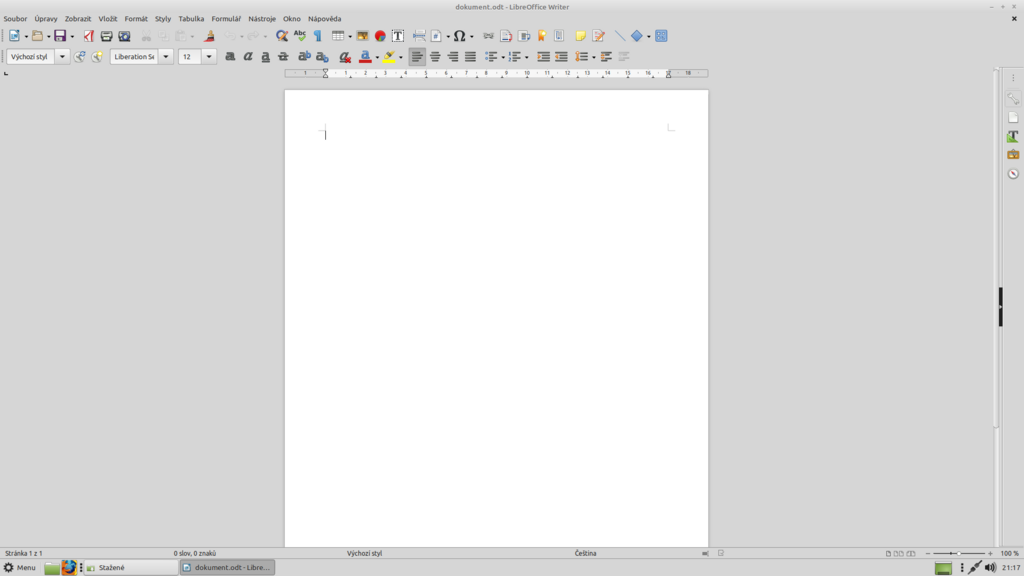
Puedes cambiar la interfaz de usuario en cualquier momento yendo a Ver > Interfaz de usuario. Las opciones más populares son:
- Barra de herramientas estándar: La vista clásica, con barras de herramientas detalladas.
- En pestañas: Una interfaz similar a la "Ribbon" de Microsoft Office, que agrupa las funciones en pestañas.
- Barra única: Un diseño minimalista que reúne las herramientas más esenciales en una sola barra.
Experimenta con ellas para encontrar tu preferida. Más allá de la disposición general, puedes personalizar las barras de herramientas para tener a mano las funciones que más utilizas. Haz clic derecho en cualquier barra de herramientas y selecciona Personalizar barra de herramientas... para añadir o quitar iconos. Esto es especialmente útil para funciones como la inserción de referencias bibliográficas (si usas Zotero o Mendeley), caracteres especiales o macros.
Ajustes de preferencias clave
La configuración por defecto de Writer es funcional, pero algunos ajustes en las preferencias pueden mejorar notablemente la experiencia, especialmente para documentos largos y estructurados.
Accede a las preferencias a través de
Herramientas > Opciones.
Aquí tienes algunas configuraciones recomendadas:
Carga/Guardado > General: Activa "Guardar información de autorrecuperación cada..." y establece un intervalo corto (por ejemplo, 3 minutos). Esto minimiza la pérdida de trabajo en caso de un cierre inesperado.
LibreOffice Writer > Ayudas de formato: En la sección "Mostrar formato", puedes activar opciones como "Límites del texto" y "Saltos de página y columna". Esto te da una representación visual clara de la estructura de tu documento sin necesidad de imprimirlo.
LibreOffice Writer > Cuadrícula: Si trabajas con muchos objetos flotantes como imágenes o cuadros de texto, activar la opción "Ajustar a la cuadrícula" puede ayudarte a alinearlos de forma precisa y consistente.
LibreOffice > Datos de identidad: Es una buena práctica rellenar tus datos aquí. Esta información puede ser utilizada en las propiedades del documento y en los campos automáticos, lo cual es útil para la gestión de metadatos en publicaciones académicas.
Plantillas y extensiones
La verdadera potencia de Writer reside en su capacidad de personalización mediante plantillas y extensiones. En lugar de empezar cada documento desde cero, puedes usar plantillas para estandarizar el formato.
Una plantilla guarda estilos de párrafo y carácter, formato de página, encabezados, pies de página y cualquier otro elemento de diseño. Para documentos académicos, puedes crear una plantilla con los estilos de citación requeridos (APA, MLA, etc.), numeración de página específica y una portada predefinida.
Consejo para principiantes: Practica creando documentos simples y usando las funciones de formato y revisión de texto.
Para crear una plantilla, simplemente configura un documento como desees y guárdalo como Archivo > Plantillas > Guardar como plantilla....
Las extensiones, por otro lado, añaden nuevas funcionalidades a Writer. El repositorio oficial de extensiones de LibreOffice es el mejor lugar para empezar a buscar. Algunas extensiones populares para el trabajo técnico y académico incluyen:
- Zotero/Mendeley: Si usas un gestor de referencias, su extensión para Writer es indispensable. Automatiza la inserción de citas y la creación de bibliografías.
- LanguageTool: Un corrector gramatical y de estilo más avanzado que el que viene por defecto.
- Code Highlighter 2: Permite formatear fragmentos de código con resaltado de sintaxis directamente en tu documento.
Para instalar una extensión, descárgala (suelen ser archivos .oxt) y luego ve a Herramientas > Gestor de extensiones... y haz clic en Añadir.
Para minimizar la pérdida de trabajo en caso de un cierre inesperado de LibreOffice Writer, ¿qué configuración es más recomendable ajustar?
¿Cuál es la principal ventaja de utilizar una plantilla para un trabajo académico?
Con estos ajustes, tu LibreOffice Writer está preparado para manejar documentos complejos de manera eficiente. Un entorno bien configurado te permite centrarte en lo más importante: el contenido.