Desenvolvimento de Aplicativos Android Essencial
Configuração do Ambiente
Preparando o seu ambiente
Antes de começar a programar, precisamos preparar o nosso ambiente de desenvolvimento. Pense nisso como arrumar a sua oficina antes de um grande projeto. Precisamos das ferramentas certas, organizadas e prontas para usar. Para o desenvolvimento Android, nossas ferramentas essenciais são o Java Development Kit (JDK) e o Android Studio.
JDK
noun
Java Development Kit. É um conjunto de ferramentas de software que permite o desenvolvimento de aplicações na linguagem Java. O Android utiliza Java e, mais recentemente, Kotlin, que também roda sobre a máquina virtual Java.
O Android Studio é o ambiente de desenvolvimento integrado (IDE) oficial para a criação de aplicativos Android. Ele inclui tudo o que você precisa: um editor de código, ferramentas de depuração e, crucialmente, um emulador para testar seus aplicativos sem precisar de um celular físico. A boa notícia é que as versões mais recentes do Android Studio já vêm com o JDK integrado, simplificando bastante a instalação.
Verifique se a versão do Android Studio que você está baixando já inclui o JDK. Isso pode poupar um passo na configuração.
Instalando o Android Studio
Vamos começar. O primeiro passo é baixar o Android Studio. Você pode encontrá-lo no site oficial para desenvolvedores Android. O processo de instalação é direto na maioria dos sistemas operacionais (Windows, macOS ou Linux). Basta seguir as instruções do instalador.
Durante a instalação, o Android Studio irá baixar componentes adicionais, como o Android SDK (Software Development Kit). O SDK contém bibliotecas e ferramentas essenciais para compilar o seu código em um aplicativo funcional. Apenas certifique-se de ter uma conexão estável com a internet, pois o download pode ser grande.
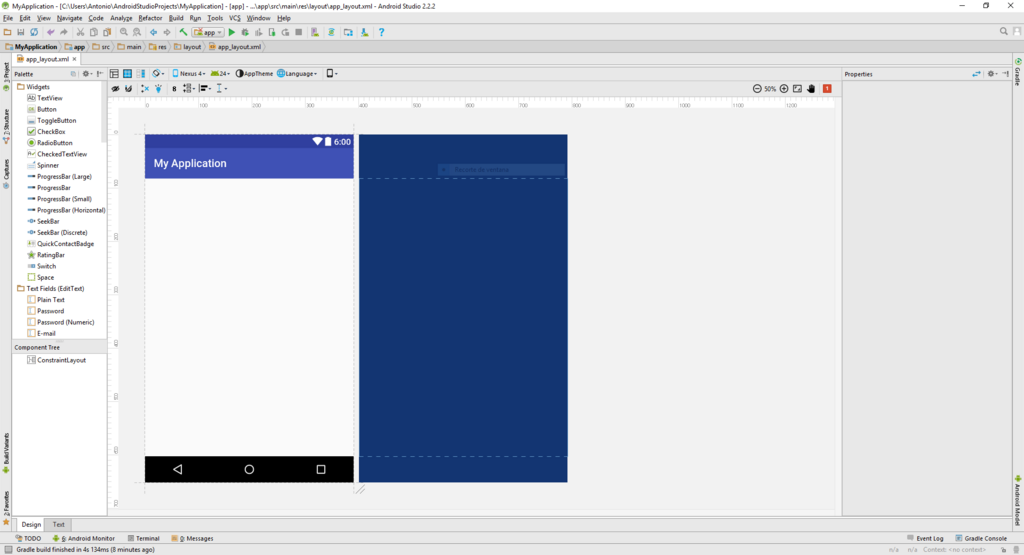
Após a conclusão, abra o Android Studio. Ele pode realizar algumas configurações iniciais e downloads adicionais na primeira execução. Seja paciente, pois este é um passo importante para garantir que tudo funcione corretamente.
Configurando um emulador
Com o Android Studio instalado, precisamos de um lugar para rodar nossos aplicativos. Usaremos um emulador, que é basicamente um celular virtual rodando no seu computador. Isso permite testar diferentes versões do Android e tamanhos de tela sem precisar de dezenas de aparelhos físicos.
Para criar um emulador, procure pelo AVD Manager (Android Virtual Device Manager). Geralmente, ele pode ser acessado através do menu Tools > AVD Manager ou por um ícone na barra de ferramentas.
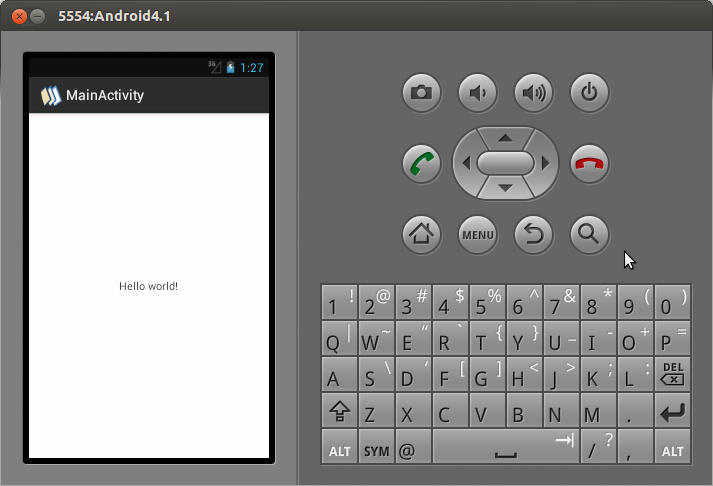
Dentro do AVD Manager:
- Clique em Create Virtual Device.
- Escolha um modelo de hardware. A linha Pixel geralmente é uma boa escolha inicial.
- Selecione uma imagem de sistema. Esta é a versão do Android que o emulador irá rodar. Se você não tiver nenhuma baixada, o Android Studio irá solicitar que você faça o download de uma. Escolha uma versão recente.
- Na tela final, você pode dar um nome ao seu dispositivo virtual e ajustar outras configurações. As configurações padrão costumam ser suficientes para começar.
Clique em Finish e o AVD Manager irá criar seu emulador. Agora, você pode iniciá-lo clicando no ícone de play ao lado do nome do dispositivo. A primeira inicialização pode demorar um pouco.
Agora que você tem as ferramentas prontas e um dispositivo virtual para testar, estamos prontos para criar nosso primeiro projeto. É hora de colocar a mão na massa!
Qual é o ambiente de desenvolvimento integrado (IDE) oficial para a criação de aplicativos Android?
As versões mais recentes do Android Studio já vêm com o JDK (Java Development Kit) integrado, não sendo necessário instalá-lo separadamente.