DaVinci Resolve Fusion में VFX मास्टरक्लास
नोड आधारित वर्कफ़्लो
नोड आधारित वर्कफ़्लो में आपका स्वागत है
DaVinci Resolve का फ्यूजन टैब लेयर-आधारित संपादकों से बहुत अलग तरीके से काम करता है। यहां सब कुछ नोड्स के बारे में है। हर नोड एक विशिष्ट कार्य करता है, जैसे ब्लर करना, रंग सही करना या दो क्लिप को एक साथ मिलाना। आप इन नोड्स को एक साथ जोड़कर एक "ट्री" या फ़्लोचार्ट बनाते हैं जो आपके विज़ुअल इफ़ेक्ट को परिभाषित करता है। यह शुरू में थोड़ा अजीब लग सकता है, लेकिन यह आपको अविश्वसनीय शक्ति और लचीलापन देता है।
Fusion को जो चीज़ अलग बनाती है, वह है इसका नोड-आधारित वर्कफ़्लो, जो विज़ुअल इफ़ेक्ट और ग्राफ़िक्स बनाते समय ज़्यादा लचीलापन, नियंत्रण और मापनीयता की अनुमति देता है।
लेयर-आधारित सिस्टम के विपरीत, जहाँ इफ़ेक्ट एक के ऊपर एक रखे जाते हैं, नोड्स आपको डेटा के प्रवाह को देखने की सुविधा देते हैं। आप देख सकते हैं कि आपकी इमेज एक नोड से दूसरे में कैसे बदल रही है। यह जटिल कंपोज़िट बनाने और समस्याओं को ठीक करने को बहुत आसान बना देता है। आपके वर्कफ़्लो का हर कदम दिखाई देता है और उसे आसानी से बदला जा सकता है।
मर्ज नोड की संरचना
फ्यूजन में सबसे ज़रूरी नोड्स में से एक मर्ज नोड (Merge Node) है। यह वह नोड है जिसका उपयोग आप एक इमेज को दूसरी के ऊपर रखने के लिए करते हैं। यह लेयर-आधारित सिस्टम में एक स्टैक बनाने जैसा है, लेकिन इसमें बहुत ज़्यादा नियंत्रण होता है। एक मर्ज नोड में तीन मुख्य इनपुट होते हैं: बैकग्राउंड, फ़ोरग्राउंड और इफ़ेक्ट मास्क।
- बैकग्राउंड (पीला कनेक्टर): यह आपकी मुख्य इमेज या निचली "लेयर" है।
- फ़ोरग्राउंड (हरा कनेक्टर): यह वह इमेज या एलिमेंट है जिसे आप बैकग्राउंड के ऊपर रखना चाहते हैं।
- इफ़ेक्ट मास्क (नीला कनेक्टर): यह एक वैकल्पिक इनपुट है जो आपको यह नियंत्रित करने देता है कि फ़ोरग्राउंड का कौन सा हिस्सा दिखाई देगा। यह ग्रेस्केल जानकारी का उपयोग करता है, जहाँ सफ़ेद हिस्सा दिखाई देता है, काला हिस्सा छिपा होता है, और ग्रे के शेड्स पारदर्शिता को नियंत्रित करते हैं।
जब आप एक नोड का चयन करते हैं, तो दाईं ओर का इंस्पेक्टर पैनल उस नोड की सभी सेटिंग्स को दिखाता है। मर्ज नोड के लिए, इसमें 'ब्लेंड' (पारदर्शिता के लिए), 'ऑपरेटर' (ब्लेंडिंग मोड बदलने के लिए), और 'सेंटर' (फ़ोरग्राउंड की स्थिति बदलने के लिए) जैसी सेटिंग्स शामिल हैं। हर बार जब आप एक नोड जोड़ते हैं, तो आप इंस्पेक्टर के माध्यम से उसके व्यवहार को ठीक कर सकते हैं।
पाइपलाइन और इंस्टेंस नोड्स
नोड्स को जोड़ने की प्रक्रिया को "पाइपिंग" कहा जाता है। आप एक नोड के आउटपुट को दूसरे नोड के इनपुट में पाइप करते हैं। यह एक दृश्य डेटा प्रवाह बनाता है। आप एक नोड के आउटपुट को कई नोड्स में विभाजित कर सकते हैं। उदाहरण के लिए, एक टेक्स्ट नोड का आउटपुट दो अलग-अलग मर्ज नोड्स में जा सकता है, जिससे आप एक ही टेक्स्ट को दो अलग-अलग जगहों पर रख सकते हैं।
कभी-कभी आपको एक ही नोड का उपयोग कई सेटिंग्स के साथ करने की ज़रूरत होती है। नोड को कॉपी और पेस्ट करने के बजाय, आप एक बना सकते हैं। एक इंस्टेंस नोड मूल नोड का एक लिंक किया हुआ क्लोन है। यदि आप मूल नोड में कोई सेटिंग बदलते हैं (जैसे कि टेक्स्ट का रंग), तो सभी इंस्टेंस नोड्स में भी वह बदलाव अपने आप हो जाएगा। हालाँकि, आप प्रत्येक इंस्टेंस पर कुछ सेटिंग्स को अलग से बदल सकते हैं, जैसे कि स्थिति या आकार। यह जटिल ग्राफ़िक्स को प्रबंधित करने के लिए बहुत उपयोगी है।
अपने नोड ट्री को व्यवस्थित रखें। नोड्स को तार्किक रूप से व्यवस्थित करें और उन्हें नाम दें ताकि आप आसानी से समझ सकें कि प्रत्येक हिस्सा क्या करता है।
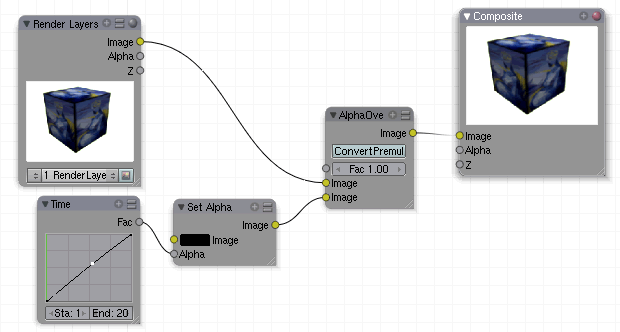
जैसे-जैसे आपका प्रोजेक्ट बढ़ता है, आपका जटिल हो सकता है। इसे प्रबंधनीय बनाए रखने के लिए, फ्यूजन कई उपकरण प्रदान करता है। आप ग्रिड पर नोड्स को स्नैप करने के लिए Shift दबाए रख सकते हैं, जो उन्हें पंक्तिबद्ध रखने में मदद करता है। आप नोड्स के एक समूह का चयन भी कर सकते हैं, उन पर राइट-क्लिक कर सकते हैं और उन्हें एक "ग्रुप" में संक्षिप्त कर सकते हैं। यह आपके वर्कस्पेस को साफ-सुथरा बनाता है और आपको बड़े प्रोजेक्ट्स के विभिन्न वर्गों पर ध्यान केंद्रित करने की अनुमति देता है।
अब जब आप नोड-आधारित वर्कफ़्लो की मूल बातें समझ गए हैं, तो इन अवधारणाओं के बारे में अपने ज्ञान का परीक्षण करें।
DaVinci Resolve के फ्यूजन टैब में, विज़ुअल इफ़ेक्ट बनाने के लिए मूलभूत बिल्डिंग ब्लॉक क्या है?
फ्यूजन में एक मर्ज नोड (Merge Node) के बैकग्राउंड इनपुट के लिए कौन से रंग का कनेक्टर होता है?
नोड्स के साथ काम करना शुरू में चुनौतीपूर्ण लग सकता है, लेकिन अभ्यास के साथ, आप पाएंगे कि यह विज़ुअल इफ़ेक्ट बनाने का एक अधिक शक्तिशाली और सहज तरीका है।