Configuración Profesional del Cisco C1111
Conectividad física y consola
Conexión física al router
Antes de configurar cualquier cosa, necesitas familiarizarte con el hardware. El router Cisco C1111, como la mayoría de los equipos de red de nivel empresarial, tiene puertos específicos para diferentes funciones. No se trata solo de conectar cables al azar.
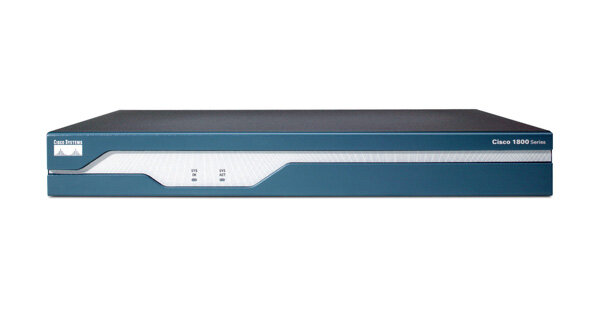
Busca estos puertos clave en tu C1111:
- Puerto de Consola: Es tu línea de vida para la configuración inicial. El C1111 ofrece dos opciones: un puerto RJ-45 tradicional y un puerto Micro-USB más moderno. Ambos sirven para el mismo propósito: darte acceso directo a la interfaz de línea de comandos (CLI) del router, incluso si no tiene configuración de red.
- Interfaz WAN: Etiquetada como
GigabitEthernet 0/0/0, esta es la puerta de tu red al mundo exterior. Aquí es donde conectarás el módem de tu proveedor de servicios de internet (ISP). - Puertos LAN: Estos son un conjunto de puertos que funcionan como un switch integrado. Aquí es donde conectarás los dispositivos de tu red local, como ordenadores, impresoras o puntos de acceso.
Acceso por consola
Para la primera configuración, no usarás los puertos de red normales. En su lugar, establecerás una conexión directa al cerebro del router a través del puerto de consola. Esto requiere un cable de consola (a menudo un cable plano de color azul claro) y un software emulador de terminal en tu ordenador.
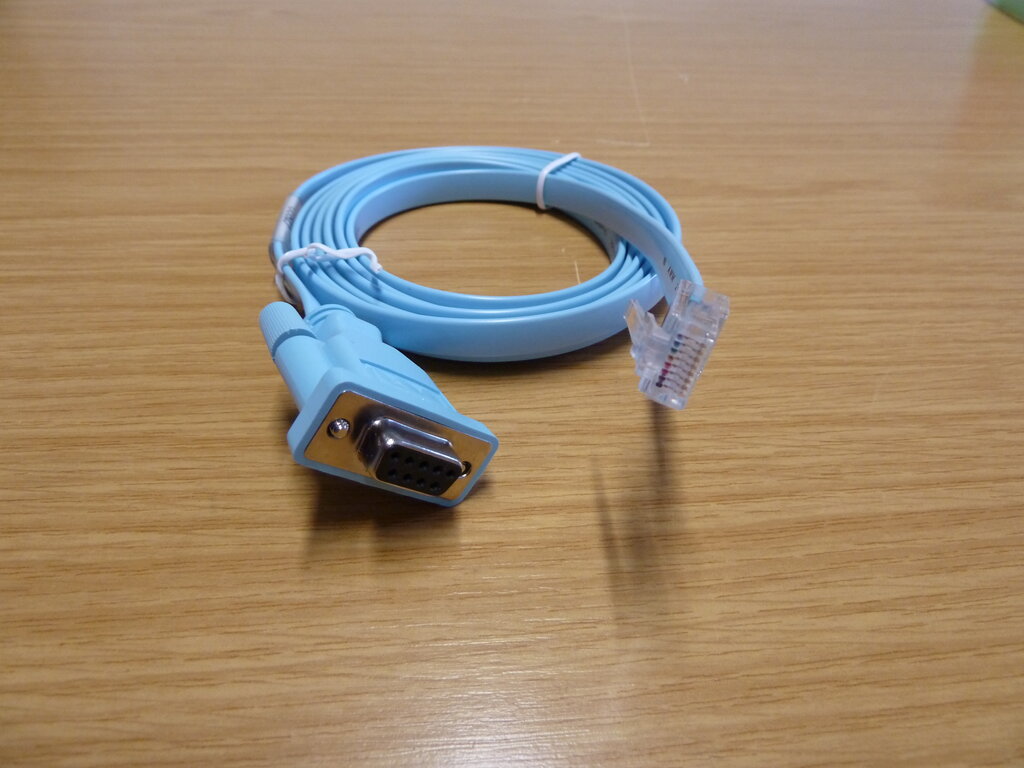
Conecta el extremo RJ-45 del cable de consola al puerto de consola del router. El otro extremo (generalmente un conector serie DB-9) se conecta a tu ordenador. Si tu ordenador no tiene un puerto serie, necesitarás un adaptador de USB a serie. Una vez conectado, abre tu emulador de terminal, como o Tera Term.
Debes configurar los parámetros de la conexión serie correctamente. Estos valores son un estándar de la industria desde hace décadas.
| Parámetro | Valor |
|---|---|
| Velocidad (baudios) | 9600 |
| Bits de datos | 8 |
| Paridad | Ninguna |
| Bits de parada | 1 |
| Control de flujo | Ninguno |
Primer arranque e IOS XE
Con el terminal configurado y la sesión abierta, enciende el router. Verás un torrente de texto mientras el sistema operativo, , se carga. Este proceso se llama secuencia de arranque.
Una vez que el router termina de arrancar, te presentará el diálogo de configuración inicial. Este es un asistente diseñado para guiar a los principiantes, pero para un control total, lo omitiremos.
--- System Configuration Dialog ---

Would you like to enter the initial configuration dialog? [yes/no]: no
Escribe no y presiona Enter. Esto te llevará directamente a la interfaz de línea de comandos, donde tienes el poder de configurar el dispositivo manualmente.
Al elegir 'no', le dices al router: "Gracias, pero prefiero tomar el control desde aquí".
Ahora estás en la CLI de Cisco IOS. Esta interfaz tiene varios modos de operación, cada uno con diferentes niveles de privilegio:
-
Modo EXEC de Usuario (
Router>): Es el punto de entrada. Es un modo de solo lectura con capacidades muy limitadas, principalmente para verificar el estado básico del router. No puedes hacer cambios de configuración aquí. -
Modo EXEC Privilegiado (
Router#): Para acceder a este modo, escribe el comandoenable. El símbolo del prompt cambia de>a#. Este modo te da acceso a todos los comandos de visualización (show), herramientas de depuración y la capacidad de guardar la configuración. -
Modo de Configuración Global (
Router(config)#): Desde el modo privilegiado, escribeconfigure terminal. El prompt cambia de nuevo para indicar que estás en modo de configuración. Aquí es donde se realizan todos los cambios en la configuración del router, desde configurar interfaces hasta definir protocolos de enrutamiento.
Dominar la navegación entre estos tres modos es el primer paso fundamental para administrar cualquier dispositivo Cisco.
Ahora, vamos a poner a prueba tus conocimientos sobre el acceso inicial al router.
¿Cuál es el propósito principal del puerto de consola en un router Cisco C1111?
Al encontrarte con el diálogo de configuración inicial por primera vez, ¿cuál es la acción recomendada para obtener un control total sobre el dispositivo?
Has establecido con éxito tu primera conexión con un router Cisco y has aprendido a navegar por los modos básicos de su sistema operativo. Estás listo para empezar a configurar la red.