Codex CLI 远程开发实战进阶
Codex CLI 安装认证
安装 Codex CLI
与大多数现代开发工具一样,Codex CLI 可以通过你所用操作系统的包管理器轻松安装。这种方法可以简化安装和后续的更新过程。
# macOS (使用 Homebrew)
brew install codex/cli/codex

# Linux (使用安装脚本)
curl -fsSL https://codex.so/install.sh | sh

# Windows (使用 Scoop)
scoop bucket add codex https://github.com/codex/scoop-bucket.git
scoop install codex
安装完成后,你可以通过运行 codex --version 来验证它是否已正确安装并添加到系统的 PATH 中。如果一切顺利,终端将显示已安装的 Codex CLI 版本号。
登录和身份验证
安装只是第一步。为了与 Codex 服务交互,你需要对 CLI 工具进行身份验证。这个过程将你的本地设备与你的 Codex 账户安全地连接起来。
要开始验证,请在终端中运行以下命令:
codex login
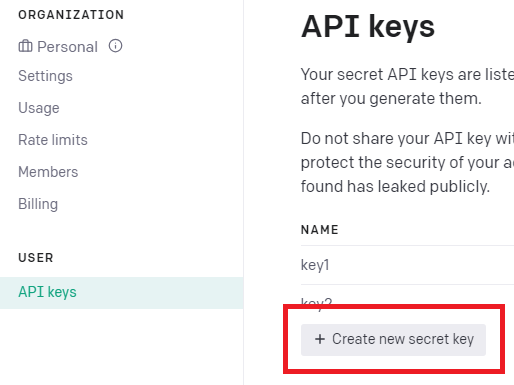
执行此命令后,Codex CLI 会自动打开你的默认浏览器,并引导你进入 Codex 登录页面。登录你的账户后,平台会生成一个 并将其发送回 CLI。CLI 会安全地将此令牌存储在你的本地计算机上,用于未来的所有请求。你无需手动复制和粘贴任何内容,整个过程是无缝的。
验证你的身份
登录后,最好确认一下 CLI 是否已成功记录你的身份。你可以使用 whoami 命令来做到这一点,它会显示当前已验证用户的信息。
codex whoami
如果成功,终端将显示你的 Codex 用户名和关联的电子邮件地址,确认你已通过身份验证并准备就绪。
Codex CLI 会将你的认证凭据持久化存储,所以你不需要在每次打开新的终端会话时都重新登录。它利用你操作系统的安全存储机制,例如 macOS 上的 或 Windows 上的凭据管理器,来保护你的 API 令牌不被未授权的访问。
如果你需要在另一台机器上登录,或者认为你的令牌可能已被泄露,你可以通过 Codex 的网站撤销它。撤销后,与该令牌关联的 CLI 实例将需要重新进行身份验证。
安装 Codex CLI 后,你应该运行哪个命令来验证它是否已正确安装并添加到系统的 PATH 中?
哪个命令用于启动 Codex CLI 的身份验证过程?
现在你已经成功安装并验证了 Codex CLI,你已准备好开始使用它来管理你的项目了。