使用 Claude Code 開發 iOS 應用程式
設定開發環境
準備你的開發工具
要打造 iOS 應用程式,第一步就是建立一個穩固的開發環境。這就像廚師在烹飪前準備好刀具和砧板一樣。對蘋果平台的開發者來說,最重要的工具就是 Xcode。
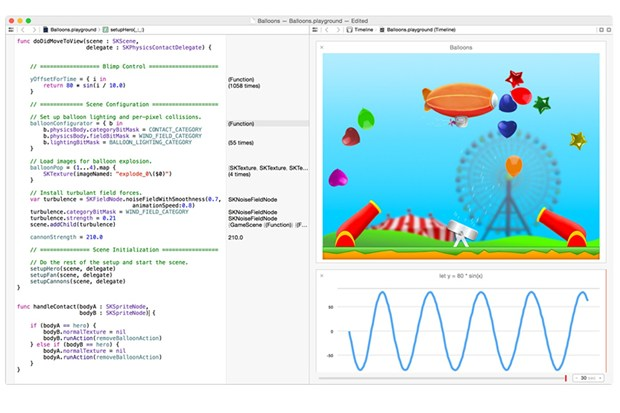
Xcode 包含了開發者為 Mac、iPhone、iPad、Apple TV 和 Apple Watch 創造出色應用程式所需的一切。
Xcode 是蘋果官方的整合開發環境 (IDE)。它不僅僅是一個文字編輯器,還整合了程式碼編輯、使用者介面設計、測試、除錯以及提交到 App Store 的所有功能。安裝 Xcode 非常簡單:
- 打開 Mac 上的 App Store。
- 在搜尋欄中輸入「Xcode」。
- 點擊「取得」或「安裝」按鈕。
請注意,Xcode 的檔案很大,下載和安裝可能需要一些時間。首次啟動時,它可能還會提示你安裝額外的系統元件,請務必完成這些步驟。
引入 AI 夥伴:Claude Code
除了 Xcode 這個強大的基礎工具外,我們還可以整合 AI 來大幅提升開發效率。Claude Code 是一個 AI 程式設計助理,可以透過自然語言對話來協助你完成編碼、除錯和重構等任務。
AI 程式設計助理可以幫你處理重複性任務,讓你專注於更複雜的創造性工作。
安裝 Claude Code 通常是透過終端機 (Terminal) 裡的套件管理器來完成。最常見的方式是使用 Homebrew,一個廣受歡迎的 macOS 套件管理器。如果你還沒有安裝 Homebrew,可以先安裝它。
安裝 Claude Code 的步驟如下:
- 安裝 Homebrew (如果尚未安裝):打開終端機應用程式,貼上並執行 Homebrew 官網上的一行安裝指令碼。
- 安裝 Claude Code CLI:在終端機中,執行安裝指令。這個指令會因 Claude Code 的版本而異,請參考官方文件以獲取最新指令,但通常會類似這樣:
# 透過 Homebrew 安裝 Claude Code CLI
brew install claude-code
配置與整合
安裝完成後,你需要進行簡單的配置,讓 Claude Code 能夠存取你的帳戶。這通常是透過一個指令來完成的,它會引導你登入並授權。
在終端機中執行:
# 登入並授權 Claude Code
claude-code login
這個指令會打開一個瀏覽器視窗,要求你登入 Claude 帳戶。完成後,你的終端機就和 Claude Code 連接起來了。
現在,你可以開始將 Claude Code 整合到你的日常開發流程中。這並不是指在 Xcode 中安裝一個外掛程式,而是改變你的工作方式:
- 專案啟動:在開始一個新專案時,你可以讓 Claude Code 幫你生成基本的專案結構或設定檔。
- 編寫程式碼:當你不確定如何實現某個功能時,可以在終端機中向 Claude Code 提問,請它提供程式碼片段或解決方案。
- 除錯:遇到錯誤訊息時,可以將錯誤訊息和相關程式碼貼給 Claude Code,請它分析可能的原因並提供修正建議。
- 重構:想要優化一段程式碼嗎?讓 Claude Code 幫你重構它,使其更簡潔、更有效率。
透過這種方式,Xcode 仍然是你主要的開發和除錯環境,而 Claude Code 則像一個隨時待命的資深顧問,你可以隨時在旁邊的終端機視窗中向它請教。
根據提供的內容,開發 iOS 應用程式最主要的整合開發環境 (IDE) 是什麼?
安裝 Xcode 最建議的方式是什麼?
你的開發環境現已準備就緒,隨時可以開始打造你的第一個應用程式了。