Claude Code in VS Code starten
Voraussetzungen und Node.js
Die Grundlagen schaffen
Bevor wir Claude Code in VS Code integrieren, müssen wir sicherstellen, dass dein System die notwendigen Voraussetzungen erfüllt. Claude Code ist ein Kommandozeilen-Tool (CLI), das auf einer modernen JavaScript-Laufzeitumgebung aufbaut. Die gute Nachricht ist, dass es auf den gängigsten Betriebssystemen wie macOS, Linux und Windows läuft.
Die zentrale Anforderung ist eine aktuelle Version von – sie dient als Motor, der Claude Code antreibt. Konkret benötigst du Version 18 oder eine neuere. Es wird empfohlen, immer die Long-Term Support (LTS) Version zu verwenden, da diese auf Stabilität und langfristige Unterstützung ausgelegt ist.
Öffne dein Terminal (oder die Kommandozeile) und überprüfe deine installierte Version mit folgendem Befehl:
node -v
Wenn die Ausgabe eine Versionsnummer anzeigt, die 18.0.0 oder höher ist, bist du startklar. Falls nicht, oder wenn der Befehl einen Fehler ausgibt, musst du Node.js (neu) installieren. Der einfachste Weg, Node.js zu verwalten, ist die Verwendung eines . Dieses Werkzeug hilft, Berechtigungsprobleme zu vermeiden und ermöglicht das einfache Wechseln zwischen verschiedenen Node.js-Versionen für unterschiedliche Projekte.
Eine besondere Anforderung für Windows
Während macOS und Linux auf Unix-ähnlichen Systemen basieren, ist dies bei Windows nicht der Fall. Claude Code verwendet intern Unix-Befehle. Damit diese auch unter Windows reibungslos funktionieren, benötigen wir eine Kompatibilitätsschicht.
Die einfachste Lösung hierfür ist die Installation von . Dieses Paket enthält nicht nur das Versionskontrollsystem Git, sondern auch „Git Bash“, eine Emulationsumgebung, die ein Unix-ähnliches Terminal unter Windows bereitstellt. Selbst wenn du Git bereits auf andere Weise installiert hast, ist die Installation von Git for Windows der empfohlene Weg, um die benötigte Shell-Umgebung für Claude Code zu erhalten.
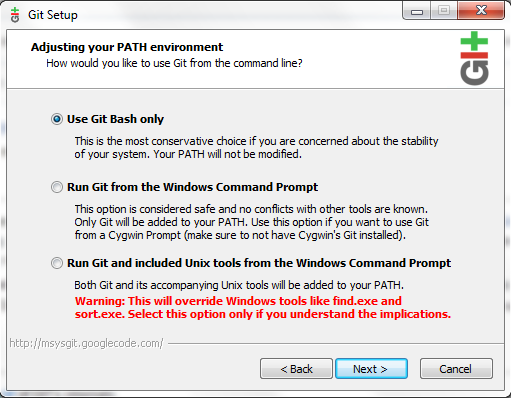
Nach der Installation solltest du für alle weiteren Schritte „Git Bash“ anstelle der standardmäßigen Windows-Kommandozeile (cmd.exe) oder PowerShell verwenden. Dies stellt sicher, dass alle Befehle wie erwartet funktionieren.
Wenn du deine Umgebung erfolgreich vorbereitet hast, bist du bereit für den nächsten Schritt: die eigentliche Installation von Claude Code.