Мастерство монтажа в CapCut от продвинутого до профи
Ключевые кадры и графики
Основы работы с ключевыми кадрами
Представьте, что вы режиссер, управляющий актером на сцене. Вы не говорите ему, что делать каждую секунду. Вместо этого вы даете ключевые указания: «Начни здесь, в центре сцены, а через пять секунд будь у окна». Все, что происходит между этими двумя точками — это и есть анимация.
Ключевые кадры, или кейфреймы, работают по тому же принципу. Вы задаете состояние объекта (например, его положение или размер) в определенные моменты времени, а CapCut сам достраивает движение между ними. Этот процесс называется интерполяцией.
Интерполяция
noun
Процесс вычисления промежуточных значений на основе известных начальной и конечной точек. В анимации это означает, что программа автоматически создает кадры движения между двумя ключевыми кадрами.
На временной шкале в CapCut вы увидите значок ромба рядом с параметрами клипа, такими как «Положение», «Масштаб» и «Поворот». Нажатие на этот ромб устанавливает ключевой кадр в текущем моменте времени.
Давайте анимируем простое движение:
- Выберите клип и переместите ползунок в начало.
- В меню «Основные» нажмите на ромб рядом с параметром «Положение», чтобы установить первый кейфрейм.
- Переместите ползунок на несколько секунд вперед.
- Теперь измените положение клипа, перетащив его в другую часть экрана. CapCut автоматически создаст второй кейфрейм.
Готово! Если вы проиграете клип, он будет двигаться из начальной точки в конечную. Чтобы удалить кейфрейм, просто переместите ползунок на него и снова нажмите на ромб.
Ключевые кадры — ваши лучшие друзья, когда дело доходит до создания плавных и естественных движений.
Плавность движения с помощью графиков
По умолчанию движение между ключевыми кадрами линейное — скорость постоянна от начала до конца. Это выглядит механически и неестественно. В реальном мире объекты плавно ускоряются и замедляются.
Чтобы исправить это, в CapCut есть инструмент «Графики». Он появляется между двумя ключевыми кадрами на временной шкале. Этот инструмент позволяет управлять скоростью анимации, делая ее более живой и динамичной. Этот процесс называется сглаживанием или «Easing».
CapCut предлагает несколько готовых пресетов кривых:
- Ease In (Замедление в начале): Анимация начинается медленно и ускоряется к концу.
- Ease Out (Замедление в конце): Анимация начинается быстро и плавно замедляется к концу.
- Ease In-Out: Комбинация двух предыдущих. Плавное начало и плавный конец, с ускорением в середине.
- Bounce (Отскок): Создает эффект пружины или отскока в конце движения.
Выбор правильного пресета уже может кардинально улучшить вашу анимацию, сделав ее более профессиональной.
Создание уникальной динамики
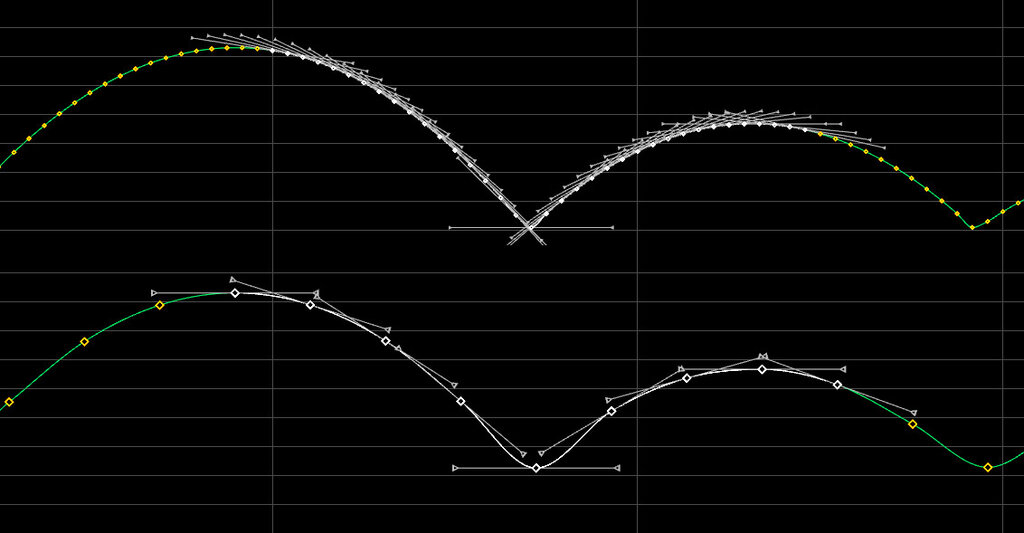
Пресеты — это хорошо, но для полного контроля над движением нужно научиться редактировать кривые вручную. Когда вы открываете меню «Графики» и выбираете «Пользовательский», вы видите кривую с двумя точками управления. Эти точки используют кривые Безье для определения формы графика.
Правило простое: чем круче наклон кривой, тем выше скорость анимации в этот момент. Горизонтальный участок означает почти полную остановку, а вертикальный — мгновенное перемещение.
Потянув за «усики» (манипуляторы) каждой точки, вы можете изменять форму кривой. Например, чтобы объект резко появлялся, а затем медленно останавливался, сделайте начало кривой очень крутым, а конец — почти горизонтальным. Экспериментируя с формой кривой, вы можете создавать сложные и выразительные анимации, которые невозможно получить с помощью стандартных эффектов.
Анимация не только движения
Сила ключевых кадров в том, что их можно применять практически к любому параметру. Это не ограничивается только положением, масштабом и поворотом.
Вы можете анимировать прозрачность, чтобы создать эффект плавного появления или исчезновения. Просто установите кейфрейм с непрозрачностью 0% в начале и 100% через секунду.
То же самое касается фильтров и цветокоррекции. Хотите, чтобы видео плавно становилось черно-белым? Перейдите в раздел «Фильтры», установите первый ключевой кадр с интенсивностью 0%. Затем переместитесь дальше по временной шкале, выберите тот же фильтр и установите его интенсивность на 100%. CapCut создаст плавный переход между этими двумя состояниями.
Освоив работу с ключевыми кадрами и графиками, вы выходите за рамки шаблонного монтажа. Вы получаете полный контроль над динамикой видео, позволяя создавать по-настоящему уникальные и профессиональные эффекты прямо в вашем смартфоне.
Что такое ключевые кадры (кейфреймы) в видеомонтаже?
Как называется процесс автоматического создания промежуточных кадров между двумя ключевыми кадрами?