Мастерство монтажа в CapCut от основ к профи
Динамика и кривые скорости
От линейного к органичному
Простое ускорение или замедление клипа — это базовый инструмент. Он изменяет скорость равномерно от начала до конца. Но в реальном мире движение редко бывает таким линейным. Объекты плавно набирают скорость, резко останавливаются и меняют темп непредсказуемо. Чтобы видео выглядело профессионально и динамично, нужно научиться управлять скоростью нелинейно.
Именно для этого в CapCut существует инструмент «Кривые» (Curves). Он позволяет создавать сложные изменения скорости внутри одного клипа, делая движение более естественным и выразительным. Вместо одного значения скорости вы работаете с графиком, где можно нарисовать точный профиль ускорения и замедления.
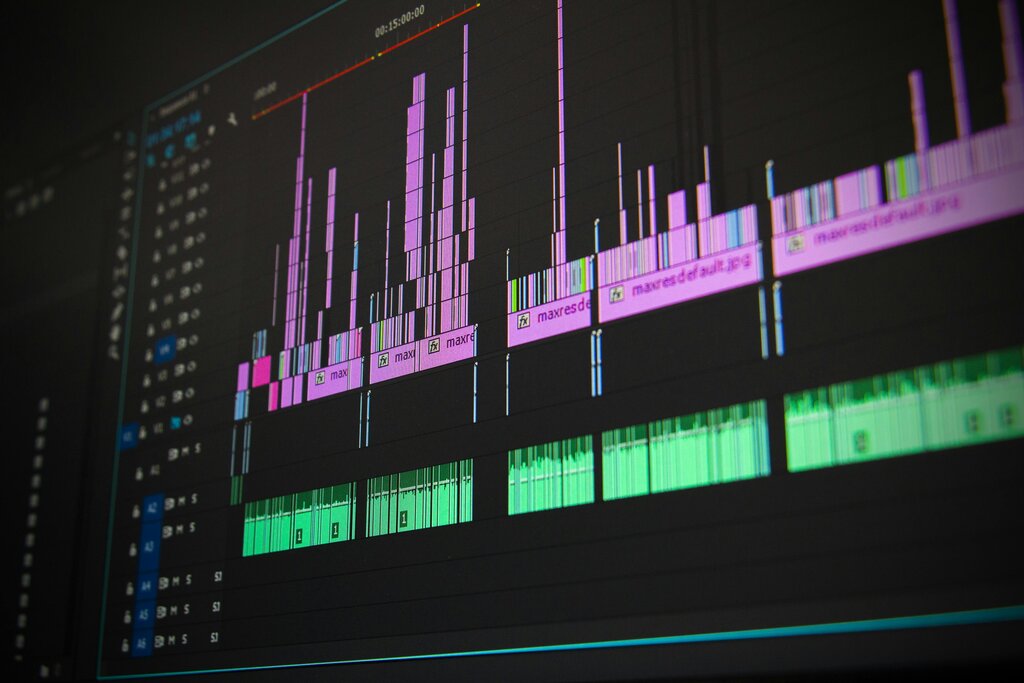
CapCut предлагает несколько готовых пресетов, которые служат отличной отправной точкой. Каждый из них создает определенное настроение и подходит для разных задач.
| Пресет | Эффект | Когда использовать |
|---|---|---|
| Montage | Ритмичные ускорения и замедления | Для нарезки под музыку, где нужно подчеркнуть несколько действий подряд. |
| Hero | Плавный вход, резкое ускорение в центре, плавный выход | Чтобы акцентировать одно ключевое действие или драматический момент. |
| Bullet | Постепенное ускорение до пика и резкое замедление | Для имитации эффекта «bullet time» или для акцента на столкновении/ударе. |
Создание Speed Ramp вручную
Пресеты хороши, но настоящая магия начинается, когда вы создаете кривую скорости самостоятельно. Этот прием называется Speed Ramp — плавный «разгон» или «торможение» времени внутри кадра. Редактируя кривую, вы можете добавить до 10 контрольных точек (битов), перемещая их вверх для ускорения (до 10x) и вниз для замедления (до 0.1x).
Представьте, что вы рисуете траекторию движения. Плавный подъем кривой создает мягкое ускорение, а резкий обрыв — внезапную остановку. Совмещая несколько таких подъемов и спадов, можно идеально синхронизировать движение в кадре с ритмом музыки, подчеркивая каждый бит.
Создавая эффект замедления (slow-motion), особенно при сильном снижении скорости, вы можете заметить, что видео становится дерганым. Это происходит потому, что программе не хватает существующих кадров для плавной картинки.
Здесь на помощь приходит функция «Плавное замедление» (Make it smoother) и опция (Optical Flow). Вместо простого дублирования кадров, этот алгоритм анализирует движение объектов между двумя соседними кадрами и генерирует совершенно новые, промежуточные кадры. В результате даже при 8-кратном замедлении движение остается невероятно плавным и кинематографичным.
Важно: обработка с использованием оптического потока требует значительных вычислительных ресурсов, поэтому время экспорта видео может увеличиться.
Сохранение тональности звука
Одна из частых проблем при изменении скорости видео — искажение звука. При ускорении голос становится писклявым, а при замедлении — низким и гулким, как у робота. Это происходит из-за изменения высоты тона (питча).
В CapCut есть простое решение этой проблемы. При работе с кривыми скорости или обычным изменением скорости, активируйте опцию «Сохранить тон» (Keep pitch). Эта функция использует алгоритмы для коррекции звуковой дорожки, сохраняя ее оригинальную тональность независимо от того, насколько вы ускорили или замедлили клип. Голос персонажа или музыкальное сопровождение будут звучать естественно.
Теперь вы знаете, как превратить обычные кадры в динамичные сцены с помощью кривых скорости. Экспериментируйте с пресетами и создавайте свои собственные графики, чтобы найти уникальный ритм для ваших видео.