Мастерство AstroNvim в среде Arch Linux
Установка и база
Подготовка системы
AstroNvim — это не просто редактор, а целая среда для разработки, построенная на базе Neovim. Чтобы она работала как надо, сначала нужно установить сам Neovim и несколько вспомогательных программ. Они помогут AstroNvim быстро искать файлы, работать с Git и отображать системную информацию.
На Arch Linux все необходимое можно установить одной командой через менеджер пакетов pacman. Мы установим Neovim версии 0.10 или новее, а также инструменты, которые AstroNvim использует «под капотом».
sudo pacman -S neovim ripgrep lazygit bottom fd wl-clipboard
Давайте кратко разберем, что мы только что установили:
- neovim: Сам текстовый редактор, основа нашей будущей среды.
- ripgrep: Очень быстрая утилита для поиска текста внутри файлов. AstroNvim использует ее для глобального поиска по проекту.
- lazygit: Удобный терминальный интерфейс для управления Git. Вы сможете коммитить, смотреть ветки и историю изменений, не выходя из редактора.
- bottom: Красивый и информативный системный монитор. Интегрируется в стартовый экран AstroNvim.
- fd: Простая и быстрая альтернатива стандартной команде
findдля поиска файлов и директорий. - wl-clipboard: Набор утилит, позволяющий программам работать с буфером обмена в средах Wayland, таких как Hyprland. Без этого пакета копирование и вставка между Neovim и другими приложениями не будет работать.
Шрифты для иконок
Одна из приятных особенностей AstroNvim — красивый интерфейс с иконками для файлов, папок и различных элементов. Чтобы они правильно отображались, нужен специальный шрифт, который содержит эти символы. Такие шрифты называются Nerd Fonts.
Вы можете выбрать любой шрифт с сайта Nerd Fonts, но для простоты мы установим популярный вариант FiraCode Nerd Font прямо из репозиториев Arch.
sudo pacman -S ttf-firacode-nerd
После установки шрифта нужно указать вашему терминалу (в данном случае Kitty), чтобы он его использовал. Откройте конфигурационный файл Kitty, который обычно находится по пути ~/.config/kitty/kitty.conf, и добавьте или измените в нем строку:
# В файле ~/.config/kitty/kitty.conf
font_family FiraCode Nerd Font
Перезапустите Kitty, чтобы изменения применились. Теперь терминал готов отображать все иконки AstroNvim.
Установка AstroNvim
Теперь, когда система готова, можно установить сам AstroNvim. Установка сводится к клонированию готового шаблона с настройками в нужную директорию. Этот шаблон содержит всю базовую конфигурацию, плагины и красивые темы.
Конфигурация Neovim хранится в папке ~/.config/nvim. Перед клонированием стоит убедиться, что этой папки нет, или переместить ее, если вы настраивали Neovim раньше.
# Сначала создайте резервную копию старой конфигурации (если она есть)
mv ~/.config/nvim ~/.config/nvim.bak

# Клонируем официальный шаблон AstroNvim
git clone --depth 1 https://github.com/AstroNvim/template ~/.config/nvim
Вот и все! AstroNvim установлен. Остался последний шаг.
Первый запуск
Когда вы впервые запустите Neovim после установки AstroNvim, произойдет немного магии. Откройте терминал и просто введите команду:
nvim
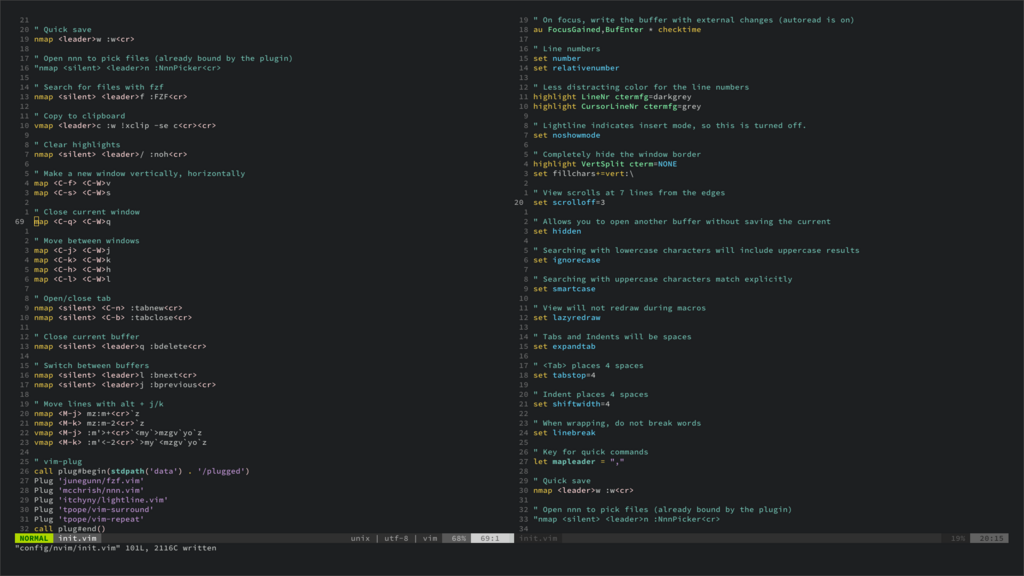
Вы увидите, как менеджер плагинов lazy.nvim начнет загружать и устанавливать все, что нужно для работы AstroNvim. Это может занять несколько минут. Он скачает подсветку синтаксиса, инструменты для автодополнения кода, темы оформления и многое другое.
Когда процесс завершится, вы окажетесь на стартовом экране AstroNvim. Поздравляем, ваша новая среда разработки готова к работе!
Какую роль выполняет утилита lazygit в среде AstroNvim?
Зачем для AstroNvim необходимо устанавливать специальный шрифт из семейства Nerd Fonts?