Мастерство 2D контроллера персонажа в Unity
Введение в Unity и основы 2D
Начало работы с Unity
Unity — это игровой движок, мощный инструмент для создания 2D- и 3D-игр. Прежде чем погрузиться в разработку, нужно установить саму программу. Весь процесс начинается с Unity Hub.
Unity Hub — это ваш командный центр. Через него вы будете устанавливать разные версии редактора Unity, создавать проекты и управлять ими.
Вот как его настроить:
- Скачайте Unity Hub с официального сайта Unity.
- Установите Unity Hub, следуя инструкциям установщика.
- Установите редактор Unity. Откройте Hub, перейдите во вкладку «Installs» и нажмите «Install Editor». Мы рекомендуем выбирать версию с пометкой LTS (Long-Term Support), так как она наиболее стабильна.
После установки редактора вы готовы создать свой первый проект.
Создание вашего первого 2D-проекта
Теперь, когда все установлено, давайте создадим проект. В Unity Hub перейдите на вкладку «Projects» и нажмите «New project».
Вам будет предложено выбрать шаблон. Поскольку мы создаем 2D-игру, выберите шаблон с названием 2D Core. Этот шаблон автоматически настроит редактор для работы с двумерной графикой. Вам останется только указать название проекта и место его сохранения на диске. После этого нажмите «Create project».
Unity потребуется несколько минут, чтобы подготовить все необходимое. Когда процесс завершится, перед вами откроется основной интерфейс редактора.
Знакомство с интерфейсом
На первый взгляд интерфейс Unity может показаться сложным, но он организован очень логично. Давайте разберем его основные окна.
Вот за что отвечает каждое окно:
- Hierarchy (Иерархия): Здесь отображается список всех объектов, которые находятся в вашей текущей сцене, например, персонажи, платформы или враги.
- Scene (Сцена): Ваше рабочее пространство. Здесь вы визуально конструируете мир игры, размещая и перемещая объекты.
- Game (Игра): В этом окне вы видите игру так, как ее увидит игрок. Используйте его для тестирования.
- Project (Проект): Это ваш файловый менеджер. Здесь хранятся все ресурсы игры: изображения, скрипты, звуки.
- Inspector (Инспектор): Когда вы выбираете объект в окне Hierarchy или Scene, инспектор показывает все его свойства и компоненты, которые можно настраивать.
Сцена
noun
Контейнер для всех игровых объектов. Можно думать о сцене как об отдельном уровне вашей игры.
Игровой объект
noun
Фундаментальная единица в Unity. Любой элемент в игре — персонаж, камера, источник света — является игровым объектом (GameObject).
Работа со спрайтами
В 2D-играх вся графика строится на спрайтах. Спрайт — это простое двумерное изображение. Персонажи, предметы, элементы фона — все это спрайты.
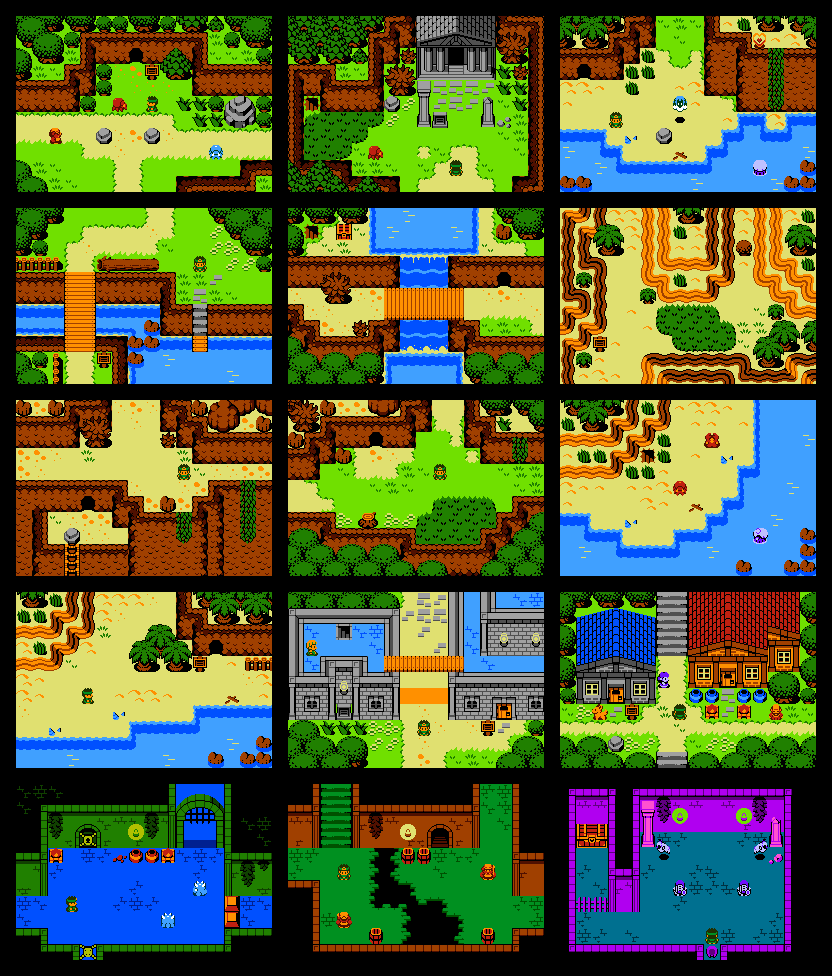
Чтобы использовать изображение в Unity, его нужно сначала импортировать. Для этого просто перетащите файл с картинкой (например, в формате PNG) из папки на вашем компьютере прямо в окно Project. Unity автоматически обработает его и создаст ассет, готовый к использованию.
Когда изображение импортировано, выделите его в окне Project. В инспекторе вы увидите его настройки. Самое важное — убедиться, что Texture Type установлен на Sprite (2D and UI). Обычно Unity делает это автоматически для 2D-проектов.
Теперь вы можете взять спрайт из окна Project и перетащить его прямо на сцену. Unity тут же создаст новый игровой объект с этим спрайтом. Вот и все, ваше первое изображение появилось в игровом мире!
Мы рассмотрели самые первые шаги в Unity: от установки до добавления графики на сцену. Теперь у вас есть базовое понимание, на котором можно строить дальнейшее обучение.