कीप कार्ड एडिटिंग गाइड
लेआउट और फॉर्मेटिंग
अपने नोट्स को व्यवस्थित करें
Google Keep आपके विचारों को तुरंत कैप्चर करने के लिए बहुत अच्छा है, लेकिन जैसे-जैसे आपके नोट्स बढ़ते हैं, उन्हें व्यवस्थित रखना महत्वपूर्ण हो जाता है। आपका मुख्य नोट व्यू आपके काम करने के तरीके को बहुत प्रभावित कर सकता है। Keep दो मुख्य लेआउट प्रदान करता है: ग्रिड व्यू और लिस्ट व्यू।
ग्रिड व्यू आपके नोट्स को कार्ड के रूप में दिखाता है, जो विज़ुअल नोट्स या छवियों के लिए बहुत अच्छा है। लिस्ट व्यू एक सघन, सिंगल-कॉलम लेआउट है, जो टेक्स्ट-भारी नोट्स को स्कैन करना आसान बनाता है। आप ऐप के ऊपरी-दाएँ कोने में स्थित बटन पर टैप करके इन दोनों के बीच स्विच कर सकते हैं।
लेकिन लेआउट को समायोजित करने के अलावा, आप नोट्स को प्राथमिकता भी दे सकते हैं। किसी भी महत्वपूर्ण नोट को अपनी स्क्रीन के शीर्ष पर रखने के लिए, उसे करें। यह सुविधा सुनिश्चित करती है कि आपकी सबसे ज़रूरी जानकारी, जैसे कि दिन की टू-डू सूची या एक महत्वपूर्ण रिमाइंडर, हमेशा सबसे पहले दिखाई दे, चाहे आपने कितने भी नए नोट जोड़े हों।
चेकलिस्ट को बेहतर बनाएँ
Google Keep केवल साधारण टेक्स्ट नोट्स के लिए नहीं है। यह कार्यों और टू-डू सूचियों को प्रबंधित करने के लिए एक शक्तिशाली उपकरण भी हो सकता है। किसी भी नोट को एक इंटरैक्टिव चेकलिस्ट में बदलने के लिए, बस चेकबॉक्स जोड़ें।
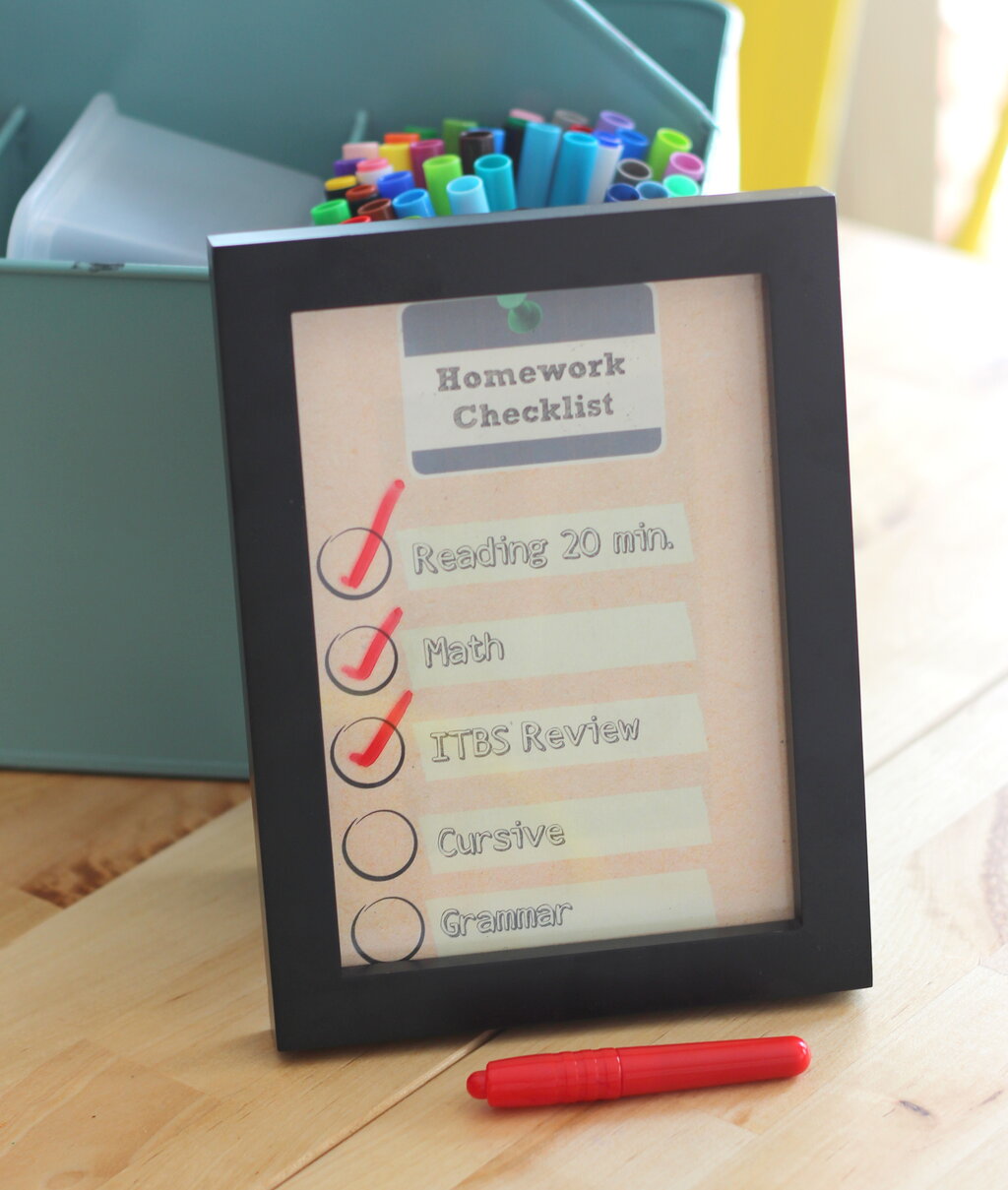
एक बार जब आप चेकबॉक्स जोड़ लेते हैं, तो आप बनाने के लिए आइटम को इंडेंट कर सकते हैं। बस एक चेकलिस्ट आइटम पर अपनी उंगली रखें और उसे दाईं ओर खींचें। यह एक बड़े कार्य को छोटे, प्रबंधनीय चरणों में तोड़ने के लिए अविश्वसनीय रूप से उपयोगी है। उदाहरण के लिए, 'प्रोजेक्ट रिपोर्ट लिखें' एक मुख्य कार्य हो सकता है, जिसमें 'शोध करें', 'आउटलाइन बनाएँ' और 'प्रूफ़रीड करें' जैसे इंडेंटेड सब-टास्क हों।
जैसे-जैसे आप आइटम को पूरा करते हैं, आपकी सूची लंबी और अव्यवस्थित हो सकती है। इसे साफ़ रखने के लिए, Keep एक आसान सेटिंग प्रदान करता है। मेनू (तीन डॉट्स) पर टैप करें और 'चेक किए गए आइटम को नीचे ले जाएँ' चुनें। इस तरह, पूरे किए गए कार्य स्वचालित रूप से सूची के निचले भाग में चले जाते हैं, जिससे आप इस पर ध्यान केंद्रित कर सकते हैं कि अभी भी क्या करने की आवश्यकता है।
फॉर्मेटिंग हैक्स
Google Keep की एक सीमा यह है कि इसमें बिल्ट-इन नहीं है। आप टेक्स्ट को बोल्ड, इटैलिक या अंडरलाइन नहीं कर सकते हैं जैसे आप किसी वर्ड प्रोसेसर में कर सकते हैं। हालाँकि, रचनात्मकता के साथ, आप इन सीमाओं से बच सकते हैं।
अपने नोट्स में विज़ुअल संकेत जोड़ने का एक सरल तरीका इमोजी का उपयोग करना है। उदाहरण के लिए:
- 💡 विचार
- 🛒 खरीदारी
- 💼 काम
अपने नोट के शीर्षक की शुरुआत में एक इमोजी रखने से यह तुरंत पहचानने योग्य हो जाता है, खासकर ग्रिड व्यू में। यह आपके Keep कार्यक्षेत्र में एक फ़ोल्डर सिस्टम बनाने जैसा है।
| इमोजी | श्रेणी | उपयोग का मामला |
|---|---|---|
| 🔴 | ज़रूरी | ऐसे कार्य जिन्हें तत्काल ध्यान देने की आवश्यकता है |
| 📅 | ईवेंट | अपॉइंटमेंट या समय-सीमा के लिए |
| 🔗 | लिंक | लेखों या वेबसाइटों को सहेजने के लिए |
एक और उपयोगी हैक संरचित सूचियाँ बनाने के लिए नंबरिंग या विशेष वर्णों का उपयोग करना है। चूँकि Keep में पारंपरिक बुलेट पॉइंट नहीं हैं, आप उन्हें स्वयं बना सकते हैं:
- आइटम 1
- आइटम 2
आइटम 3
ये सरल तरकीबें आपके नोट्स की पठनीयता और संगठन में काफी सुधार कर सकती हैं, जिससे Keep एक और भी अधिक बहुमुखी उपकरण बन जाता है।