生物信息学快速入门指南
Linux终端基础
进入命令行世界
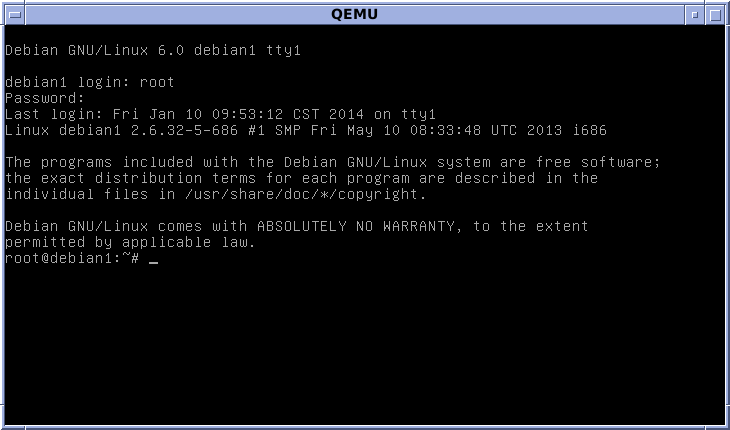
在生物信息学中,命令行界面 (CLI) 是我们的主要工作环境。不同于我们熟悉的图形用户界面 (GUI)——那些可以点击的图标和窗口,CLI 通过文本命令与计算机交互。这种方式看似复古,却极其强大和高效,尤其是在处理海量生物数据时。大多数生物信息学分析都在远程的高性能计算集群 (HPC) 上进行,而连接这些强大服务器的唯一途径就是通过命令行。
我们将通过 SSH (Secure Shell) 协议来登录这些远程服务器。SSH 会创建一个加密通道,确保你的数据和命令在传输过程中都是安全的。连接命令通常很简单:
ssh your_username@server_address
你需要将 your_username 替换成你的用户名,并将 server_address 替换成服务器的 IP 地址或域名。输入密码后,你就成功进入了远程服务器的命令行环境。
文件系统导览
一旦登录,你就置身于 Linux 的文件系统中。它不像 Windows 那样有 C 盘、D 盘之分,而是采用一种层级化的树状结构。所有文件和目录都始于一个根目录,用 / 表示。
作为普通用户,你的主战场通常在 /home/your_username 目录下。这是你的个人空间,拥有完全的读写权限。了解当前所在位置至关重要,pwd (print working directory) 命令可以告诉你当前所在的完整路径。
# 打印当前工作目录
pwd
输出可能会是这样:
/home/bio_student
要在目录间穿梭,我们使用 cd (change directory) 命令。它有一些快捷方式:cd ~ 可以直接返回你的主目录,cd .. 则会进入上一级目录。
# 切换到名为 'project_alpha' 的目录
cd project_alpha

# 返回上一级目录
cd ..

# 直接返回主目录
cd ~
要查看当前目录下的内容,使用 ls (list) 命令。加上 -l 参数可以显示更详细的信息,包括文件权限、所有者、大小和修改日期。
# 列出当前目录的文件和文件夹
ls

# 列出详细信息
ls -l
文件与目录管理
在生物信息学分析中,合理地组织文件至关重要。mkdir (make directory) 命令用于创建新目录。一个好的习惯是为每个项目或每次分析创建一个独立的目录。
# 创建一个名为 'raw_data' 的新目录
mkdir raw_data
接下来是移动、复制和删除操作。cp (copy) 用于复制文件,mv (move) 用于移动或重命名文件,而 rm (remove) 则用于删除文件或目录。
| 命令 | 功能 | 示例 |
|---|---|---|
cp | 复制文件或目录 | cp sequence.fasta backup/ |
mv | 移动或重命名文件 | mv sequence.fasta raw_data/ |
mv | 重命名文件 | mv old_name.txt new_name.txt |
rm | 删除文件 | rm obsolete_data.txt |
rm -r | 递归删除目录及其内容 | rm -r temporary_analysis/ |
使用
rm -r时请务必小心!它会不经确认地删除整个目录及其所有内容,这个操作几乎是不可逆的。
为了提高效率,我们可以使用通配符 *。它能匹配任意数量的任意字符。例如,要移动所有以 .fasta 结尾的文件,你不需要一个个输入文件名。
# 将所有 .fasta 文件移动到 fasta_files 目录
mv *.fasta fasta_files/
编辑与权限
有时你需要查看或修改配置文件或脚本。nano 和 vim 是两款强大的命令行文本编辑器。对于初学者来说,nano 更直观,屏幕底部会显示常用快捷键。vim 功能更强大,但学习曲线也更陡峭。
我们先从 nano 开始。要编辑一个文件,只需输入:
nano config.txt
进入编辑器后,你可以直接输入文本。编辑完成后,按 Ctrl+O 保存(Write Out),然后按 Ctrl+X 退出。
最后,我们简单了解一下文件权限。当你使用 ls -l 时,你会看到类似 -rwxr-xr-- 的字符串。这表示了文件的权限。
它分为三组,分别对应文件所有者 (owner)、所属组 (group) 和其他用户 (others)。r 代表读权限,w 代表写权限,x 代表执行权限。
chmod 命令用于修改权限。例如,要让你编写的脚本文件变得可以执行:
# 给所有者增加执行权限
chmod u+x my_script.sh
这里的
u代表用户(所有者),+x代表增加执行权限。这是运行自己编写的生物信息分析脚本前必不可少的一步。
为了进一步提升效率,请熟练使用 Tab 键自动补全。当你输入命令或文件名的前几个字母后,按 Tab 键,系统会自动补全剩余部分,或列出所有可能的选项。此外,按键盘的上下箭头可以浏览你之前输入过的历史命令,省去重复输入的麻烦。
现在,让我们来测试一下你对这些基础命令的掌握程度。
在生物信息学中,为什么命令行界面(CLI)比图形用户界面(GUI)更常用?
假设你当前在 /home/user/project1 目录下。你想进入上一级目录,也就是 /home/user 目录。你应该使用哪个命令?
熟练掌握这些命令是进行任何生物信息学分析的基石。它们将是你日常工作中不可或缺的工具。