एमएस ऑफिस में महारत
Word Advanced Formatting
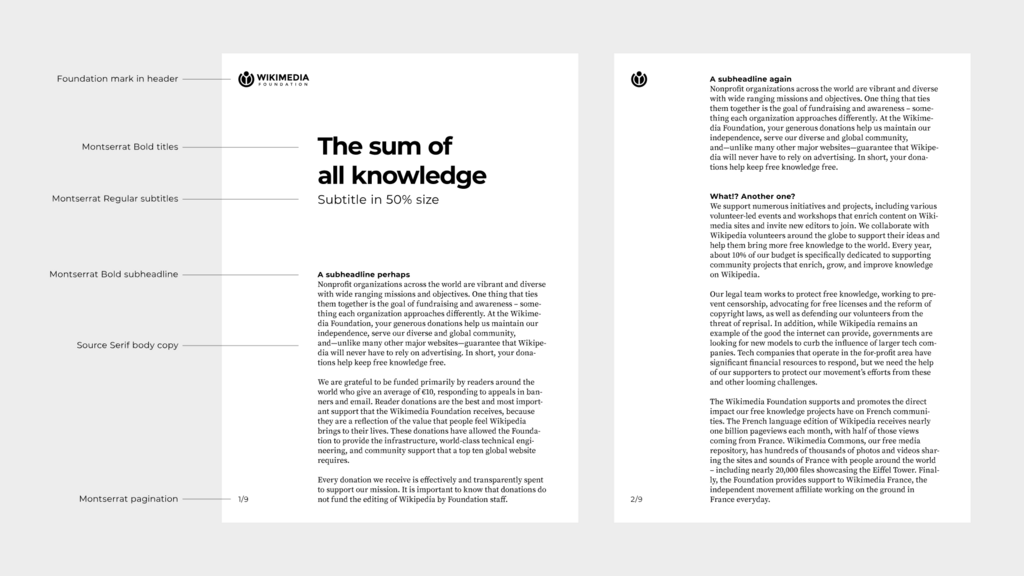
स्टाइल और थीम के साथ डॉक्यूमेंट डिज़ाइन करें
Microsoft Word में बेसिक टाइपिंग और फ़ॉर्मेटिंग जैसे कि बोल्ड या इटैलिक करना तो आसान है। लेकिन जब आप एक लंबी रिपोर्ट या कोई प्रोफेशनल दस्तावेज़ बना रहे होते हैं, तो हर हेडिंग और पैराग्राफ़ को मैन्युअल रूप से फ़ॉर्मेट करना बहुत मुश्किल और समय लेने वाला हो सकता है। यहीं पर 'स्टाइल्स' (Styles) काम आती हैं।
स्टाइल पहले से तय की गई फ़ॉर्मेटिंग का एक सेट है जिसे आप एक क्लिक में टेक्स्ट पर लागू कर सकते हैं। उदाहरण के लिए, 'Heading 1' स्टाइल आपके सभी मुख्य शीर्षकों को एक जैसा (जैसे, 20pt फ़ॉन्ट, नीला रंग, बोल्ड) बना सकता है। अगर आप बाद में तय करते हैं कि सभी मुख्य शीर्षक हरे रंग के होने चाहिए, तो आपको हर एक को बदलने की ज़रूरत नहीं है। बस 'Heading 1' स्टाइल को संशोधित करें, और आपके दस्तावेज़ में जहाँ भी वह स्टाइल इस्तेमाल हुई है, वह अपने आप अपडेट हो जाएगी।
स्टाइल्स का उपयोग करने से समय बचता है और आपके पूरे दस्तावेज़ में एकरूपता सुनिश्चित होती है।
थीम्स (Themes) इसे एक कदम और आगे ले जाती हैं। एक थीम रंगों, फ़ॉन्ट्स और इफ़ेक्ट्स का एक संग्रह है। जब आप एक थीम लागू करते हैं, तो यह आपके दस्तावेज़ में उपयोग की गई सभी स्टाइल्स पर लागू हो जाती है। आप एक क्लिक में अपने पूरे दस्तावेज़ का लुक और फील पूरी तरह से बदल सकते हैं, बिना किसी एक स्टाइल को बदले। यह ब्रांडिंग के लिए बहुत उपयोगी है, जहाँ आपको कंपनी के रंगों और फ़ॉन्ट्स का पालन करना होता है।
स्वचालित सामग्री की तालिका (Table of Contents)
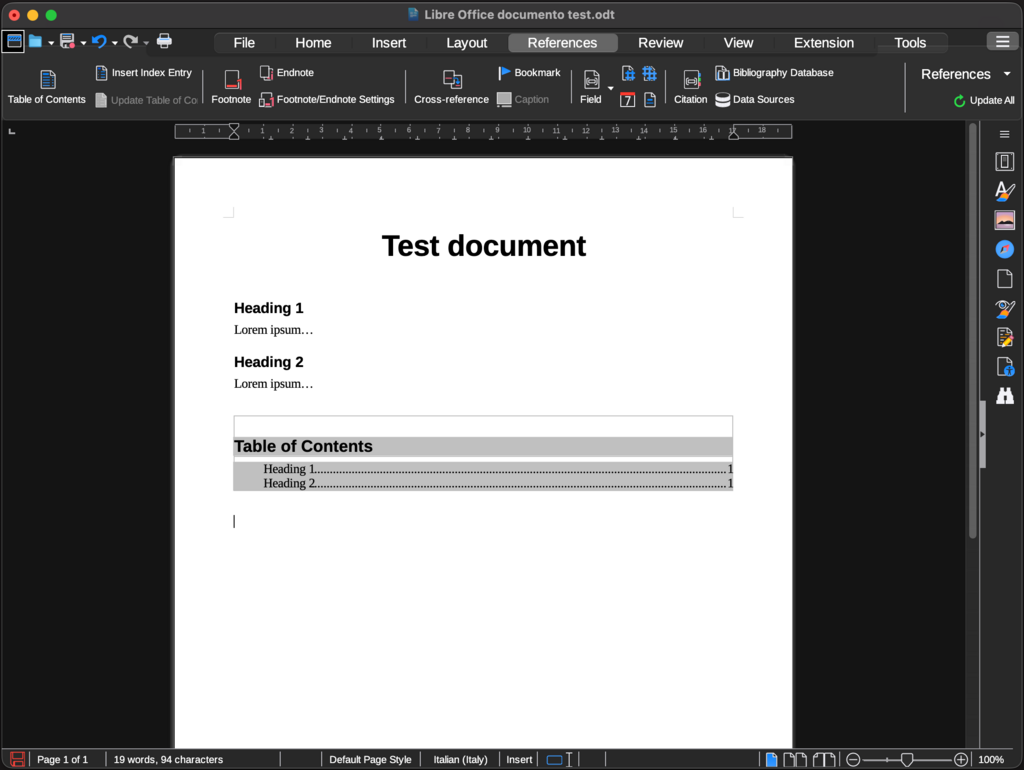
अगर आपने अपने दस्तावेज़ को संरचित करने के लिए हेडिंग स्टाइल्स (जैसे Heading 1, Heading 2, आदि) का उपयोग किया है, तो सामग्री की तालिका या TOC बनाना बहुत आसान है। आपको मैन्युअल रूप से हर शीर्षक और उसका पेज नंबर टाइप करने की ज़रूरत नहीं है।
TOC डालने के लिए, 'References' टैब पर जाएँ और 'Table of Contents' पर क्लिक करें। Word आपके दस्तावेज़ को स्कैन करेगा और हेडिंग स्टाइल्स का उपयोग करके स्वचालित रूप से एक TOC बना देगा।
सबसे अच्छी बात यह है कि यह डायनामिक है। यदि आप कोई सेक्शन जोड़ते या हटाते हैं, या टेक्स्ट संपादित करते हैं जिससे पेज नंबर बदल जाते हैं, तो आप बस TOC पर राइट-क्लिक करके और 'Update Field' चुनकर इसे अपडेट कर सकते हैं। यह सुनिश्चित करता है कि आपकी TOC हमेशा सटीक रहे।
सेक्शन और पेज ब्रेक
अक्सर लोग नए पेज पर जाने के लिए बार-बार 'Enter' दबाते हैं। यह एक खराब आदत है। एक बेहतर तरीका 'पेज ब्रेक' (Page Break) डालना है (Ctrl+Enter), जो टेक्स्ट को तुरंत अगले पेज पर भेज देता है।
लेकिन जब आपको अलग-अलग पेजों पर अलग-अलग फ़ॉर्मेटिंग की ज़रूरत हो, जैसे कि एक पेज पोर्ट्रेट और दूसरा लैंडस्केप, या अलग-अलग चैप्टर के लिए अलग-अलग हेडर और फुटर, तो पेज ब्रेक काफी नहीं है। इसके लिए आपको सेक्शन ब्रेक (Section Break) का उपयोग करना होगा।
| ब्रेक का प्रकार | उपयोग | विवरण |
|---|---|---|
| पेज ब्रेक | टेक्स्ट को अगले पेज पर शुरू करने के लिए। | फ़ॉर्मेटिंग में कोई बदलाव नहीं करता है; यह केवल एक पेज को समाप्त करता है और दूसरा शुरू करता है। |
| सेक्शन ब्रेक | एक ही दस्तावेज़ में अलग-अलग फ़ॉर्मेटिंग सेक्शन बनाने के लिए। | आपको अलग-अलग हेडर/फुटर, पेज नंबरिंग, कॉलम और पेज ओरिएंटेशन सेट करने की अनुमति देता है। |
सेक्शन ब्रेक का उपयोग करके, आप अपने दस्तावेज़ को छोटे, स्वतंत्र हिस्सों में विभाजित कर सकते हैं। उदाहरण के लिए, आप अपनी रिपोर्ट के पहले पेज पर कोई हेडर नहीं रखना चाहते हैं, चैप्टर 1 के लिए एक अलग हेडर, और बाकी दस्तावेज़ के लिए एक और हेडर। सेक्शन ब्रेक इसे संभव बनाते हैं। जब आप एक सेक्शन ब्रेक डालते हैं, तो आप पिछले सेक्शन के हेडर और फुटर से 'लिंक' तोड़ सकते हैं और उस नए सेक्शन के लिए एक अनूठा हेडर बना सकते हैं।
कैप्शन और क्रॉस-रेफरेंसिंग
प्रोफेशनल दस्तावेज़ों में अक्सर इमेज, चार्ट और टेबल होते हैं। इन तत्वों को लेबल करना महत्वपूर्ण है। Word में कैप्शन सुविधा आपको इन्हें आसानी से नंबर देने की अनुमति देती है। किसी इमेज पर राइट-क्लिक करें और 'Insert Caption' चुनें। Word स्वचालित रूप से 'Figure 1', 'Figure 2', आदि का ट्रैक रखेगा।
एक बार जब आप अपने सभी चित्रों और तालिकाओं में कैप्शन जोड़ लेते हैं, तो आप सामग्री की तालिका की तरह ही स्वचालित रूप से 'List of Figures' या 'List of Tables' बना सकते हैं। यह 'References' टैब में 'Insert Table of Figures' विकल्प के तहत पाया जाता है।
इसके अलावा, आप का उपयोग करके अपने टेक्स्ट में इन आइटमों का उल्लेख कर सकते हैं। उदाहरण के लिए, आप लिख सकते हैं, "अधिक जानकारी के लिए, Figure 3 देखें।" यदि आप बाद में एक और चित्र डालते हैं, तो Figure 3 अब Figure 4 बन जाएगा। क्रॉस-रेफरेंस सुविधा का उपयोग करने से यह सुनिश्चित होता है कि आपके टेक्स्ट में सभी संदर्भ स्वचालित रूप से अपडेट हो जाते हैं। यह मैन्युअल रूप से नंबरों को ट्रैक करने की परेशानी से बचाता है और त्रुटियों को कम करता है।
Microsoft Word में 'स्टाइल्स' का उपयोग करने का मुख्य लाभ क्या है?
यदि आप एक क्लिक में अपने पूरे दस्तावेज़ की रंग योजना और फ़ॉन्ट संयोजन को बदलना चाहते हैं, तो आपको निम्नलिखित में से किसका उपयोग करना चाहिए?
इन एडवांस्ड फ़ॉर्मेटिंग तकनीकों में महारत हासिल करने से आपके दस्तावेज़ न केवल अधिक पेशेवर दिखेंगे, बल्कि आपका बहुत समय भी बचेगा, खासकर बड़े और जटिल प्रोजेक्ट्स पर काम करते समय।