ગુજરાતી ટાઈપિંગ માસ્ટરી
લેઆઉટ સેટઅપ
તમારા કમ્પ્યુટર પર ગુજરાતી ટાઇપિંગ સેટઅપ
ડિજિટલ વિશ્વમાં ગુજરાતીમાં લખવું હવે ખૂબ જ સરળ છે. ભલે તમે ઇમેઇલ લખતા હોવ, સોશિયલ મીડિયા પર પોસ્ટ કરતા હોવ, કે પછી કોઈ દસ્તાવેજ તૈયાર કરતા હોવ, યોગ્ય કીબોર્ડ લેઆઉટ સેટ કરવાથી આ પ્રક્રિયા ઝડપી અને કાર્યક્ષમ બને છે. આ માટે મુખ્યત્વે બે પ્રકારના લેઆઉટનો ઉપયોગ થાય છે: ઇનસ્ક્રિપ્ટ અને ફોનેટિક.
કોઈપણ લેઆઉટનો ઉપયોગ કરતા પહેલા, એ સુનિશ્ચિત કરવું જરૂરી છે કે તમારું કમ્પ્યુટર ગુજરાતી અક્ષરોને યોગ્ય રીતે પ્રદર્શિત કરી શકે. આ કામ ફોન્ટ્સ દ્વારા થાય છે. શ્રુતિ (Shruti) એ Windows ઓપરેટિંગ સિસ્ટમમાં આવતો એક સામાન્ય ગુજરાતી યુનિકોડ ફોન્ટ છે. જ્યારે તમે ગુજરાતી ભાષા માટે સપોર્ટ ઉમેરો છો, ત્યારે આવા ફોન્ટ્સ સામાન્ય રીતે આપમેળે ઇન્સ્ટોલ થઈ જાય છે.
Windows પર કીબોર્ડ સેટિંગ્સ
Windows 10 અને 11 માં ગુજરાતી કીબોર્ડ ઉમેરવું ખૂબ જ સરળ છે. નીચે આપેલા પગલાં અનુસરો:
- Settings ખોલો (શોર્ટકટ:
Windows Key + I).- Time & Language પર જાઓ અને પછી Language & region પસંદ કરો.
- Add a language બટન પર ક્લિક કરો.
- સર્ચ બારમાં 'Gujarati' ટાઇપ કરો, તેને પસંદ કરો અને Next પર ક્લિક કરો.
- Install પર ક્લિક કરો. ભાષા પેક ઇન્સ્ટોલ થઈ જશે.
- હવે, ભાષાની સૂચિમાં ગુજરાતીની બાજુમાં ત્રણ બિંદુઓ (...) પર ક્લિક કરો અને Language options પસંદ કરો.
- Add a keyboard પર ક્લિક કરો અને 'Gujarati INSCRIPT' અથવા 'Gujarati Phonetic' પસંદ કરો.
એકવાર કીબોર્ડ ઉમેરાઈ જાય, પછી તમે Windows Key + Spacebar દબાવીને અંગ્રેજી અને ગુજરાતી કીબોર્ડ વચ્ચે સરળતાથી સ્વિચ કરી શકો છો. ટાસ્કબારના જમણા ખૂણામાં દેખાતા ભાષા સંક્ષિપ્ત (દા.ત., GUJ) પર ક્લિક કરીને પણ તમે કીબોર્ડ બદલી શકો છો.
macOS અને Android પર સેટઅપ
macOS:
macOS પર, System Settings પર જાઓ, પછી Keyboard પસંદ કરો. 'Text Input' હેઠળ, Edit બટન પર ક્લિક કરો. અહીં, '+' આઇકોન પર ક્લિક કરીને 'Gujarati' શોધો અને 'Gujarati - INSCRIPT' અથવા 'Gujarati - Phonetic' ઉમેરો. તમે મેનુ બારમાં દેખાતા ઇનપુટ આઇકોનથી અથવા Control + Spacebar શોર્ટકટનો ઉપયોગ કરીને કીબોર્ડ બદલી શકો છો.
Android: મોટાભાગના Android ફોનમાં Gboard (Google Keyboard) પ્રી-ઇન્સ્ટોલ કરેલું હોય છે. Gboard સેટિંગ્સમાં જાઓ, Languages પર ટેપ કરો, પછી Add Keyboard પસંદ કરો. 'Gujarati' શોધો અને પછી તમને જોઈતા લેઆઉટ (દા.ત., Phonetic, Handwriting, અથવા InScript) પસંદ કરો. ટાઇપ કરતી વખતે, કીબોર્ડ પર દેખાતા ગ્લોબ (globe) આઇકોન પર ટેપ કરીને ભાષાઓ બદલી શકાય છે.
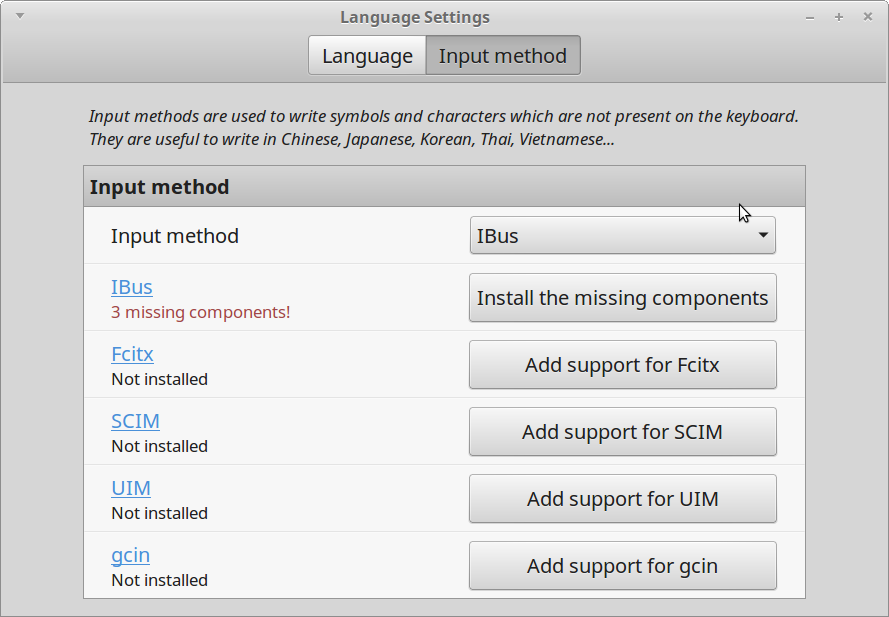
આ તમામ પ્લેટફોર્મ્સ પર કીબોર્ડ ઉમેરવાની પ્રક્રિયા એક (IME) દ્વારા સંચાલિત થાય છે. IME એ એક સોફ્ટવેર ઘટક છે જે વપરાશકર્તાને એવા અક્ષરો દાખલ કરવાની મંજૂરી આપે છે જે કીબોર્ડ પર સ્પષ્ટપણે ઉપલબ્ધ નથી.
ઇનસ્ક્રિપ્ટ વિરુદ્ધ ફોનેટિક
તમારા માટે કયો લેઆઉટ શ્રેષ્ઠ છે તે તમારી ટાઇપિંગની આદતો પર આધાર રાખે છે. ચાલો બંને વચ્ચેનો તફાવત સમજીએ.
| લાક્ષણિકતા | ગુજરાતી ઇનસ્ક્રિપ્ટ (InScript) | ગુજરાતી ફોનેટિક (Phonetic) |
|---|---|---|
| ટાઇપિંગનો સિદ્ધાંત | ભારતીય લિપિઓની ધ્વન્યાત્મક રચના પર આધારિત સ્ટાન્ડર્ડ લેઆઉટ. | અંગ્રેજી (રોમન) અક્ષરોનો ઉપયોગ કરીને ગુજરાતી શબ્દો લખવા પર આધારિત. |
| શીખવાની પ્રક્રિયા | શરૂઆતમાં શીખવું પડે છે, પરંતુ એકવાર શીખી લીધા પછી ઝડપી છે. | જેઓ રોમન લિપિમાં ટાઇપ કરવા ટેવાયેલા છે તેમના માટે સાહજિક છે. |
| ઉદાહરણ | 'ક' ટાઇપ કરવા માટે 'd' કી દબાવવી પડે છે. | 'ક' ટાઇપ કરવા માટે 'k' અથવા 'ka' ટાઇપ કરવું પડે છે. |
| ઉપયોગ | સરકારી કચેરીઓ અને પ્રોફેશનલ ટાઇપિસ્ટ દ્વારા વ્યાપકપણે ઉપયોગમાં લેવાય છે. | સામાન્ય વપરાશકર્તાઓ અને નવા શીખનારાઓમાં લોકપ્રિય છે. |
લેઆઉટ ભારત સરકાર દ્વારા પ્રમાણિત છે અને તે લગભગ તમામ ભારતીય ભાષાઓ માટે સમાન રહે છે. આનો અર્થ એ છે કે જો તમે ગુજરાતી ઇનસ્ક્રિપ્ટ શીખો, તો તમે થોડા ફેરફારો સાથે હિન્દી, મરાઠી કે અન્ય ભારતીય ભાષાઓમાં પણ સરળતાથી ટાઇપ કરી શકો છો. બીજી બાજુ, ફોનેટિક લેઆઉટ વધુ સાહજિક છે કારણ કે તે ધ્વનિના ઉચ્ચાર પર આધારિત છે, જેમ આપણે સામાન્ય રીતે મેસેજિંગ એપ્સમાં લખીએ છીએ.
હવે જ્યારે તમે જાણો છો કે કીબોર્ડ કેવી રીતે સેટ કરવું અને લેઆઉટ કેવી રીતે પસંદ કરવું, તો તમારા માટે ગુજરાતીમાં ડિજિટલ રીતે અભિવ્યક્ત થવાના દ્વાર ખુલી ગયા છે. પ્રેક્ટિસ કરવા માટે થોડો સમય કાઢો અને ટૂંક સમયમાં તમે સરળતાથી ટાઇપ કરી શકશો.