वीडियो एडिटिंग गाइड: शुरुआत से
सॉफ्टवेयर और इंटरफ़ेस
सॉफ्टवेयर इंटरफ़ेस का परिचय
वीडियो एडिटिंग सॉफ्टवेयर पहली बार में थोड़ा डरावना लग सकता है, लेकिन यह असल में एक डिजिटल वर्कशॉप जैसा है। हर टूल और पैनल की अपनी एक खास जगह और काम होता है। एक बार जब आप इसके मूल लेआउट को समझ जाते हैं, तो सब कुछ आसान लगने लगता है।
किसी भी एडिटिंग सॉफ्टवेयर में मुख्य रूप से तीन हिस्से होते हैं:
- प्रोजेक्ट बिन (Project Bin): यह आपकी डिजिटल अलमारी है। आप अपने कंप्यूटर से जो भी वीडियो, ऑडियो और इमेज फाइलें लाते हैं, वे सब यहीं रखी जाती हैं।
- टाइमलाइन (Timeline): यह आपका वर्कस्टेशन या कटिंग बोर्ड है। आप प्रोजेक्ट बिन से क्लिप्स को खींचकर यहाँ लाते हैं और उन्हें काटते, छाँटते और एक क्रम में जमाते हैं। यहीं पर कहानी बनती है।
- प्रोग्राम मॉनिटर (Program Monitor): यह आपकी टीवी स्क्रीन है। टाइमलाइन पर आप जो भी बदलाव करते हैं, उसका फाइनल रिजल्ट आप यहाँ देख सकते हैं। यह आपको दिखाता है कि आपका वीडियो दर्शकों को कैसा दिखेगा।
इसे एक किचन की तरह सोचें। प्रोजेक्ट बिन आपका फ्रिज और पेंट्री है, जहाँ सारी सामग्री रखी है। टाइमलाइन आपका कटिंग बोर्ड और स्टोव है, जहाँ आप सामग्री को मिलाकर डिश तैयार करते हैं। प्रोग्राम मॉनिटर वह छोटी प्लेट है जिस पर आप चखकर देखते हैं कि डिश कैसी बनी है।
एक नया प्रोजेक्ट बनाना
वीडियो एडिटिंग में आपका पहला कदम हमेशा एक नया 'प्रोजेक्ट' बनाना होता है। एक प्रोजेक्ट एक बड़े फ़ोल्डर की तरह है जो आपकी सभी एडिट की हुई क्लिप्स, सेटिंग्स और बदलावों को एक जगह पर सहेज कर रखता है।
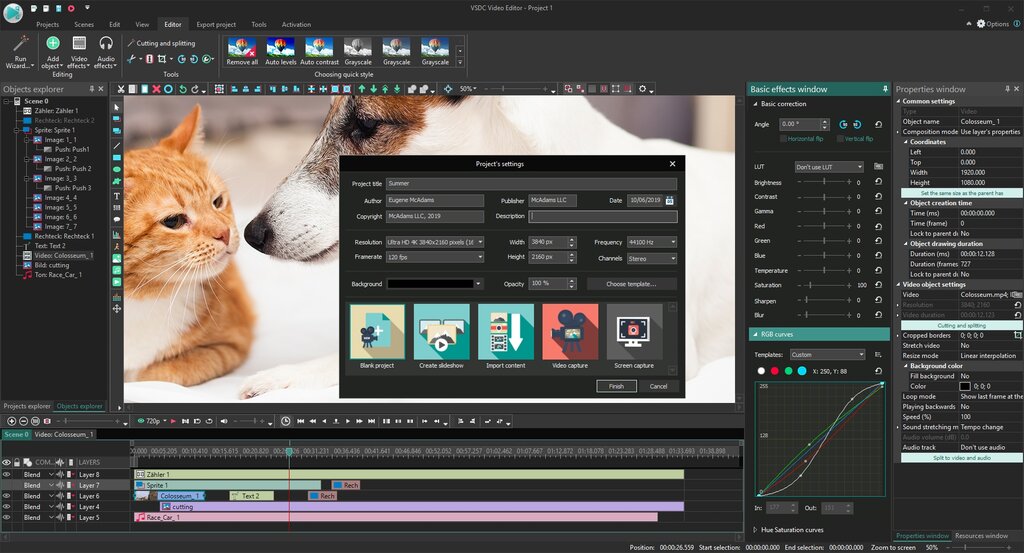
जब आप एक नया प्रोजेक्ट बनाते हैं, तो सॉफ्टवेयर आपसे कुछ बुनियादी सेटिंग्स के लिए पूछता है। अभी के लिए, बस अपने प्रोजेक्ट को एक नाम दें और अपने कंप्यूटर पर एक ऐसी जगह चुनें जहाँ आप इसे सहेजना चाहते हैं। अच्छी आदत यह है कि आप हर वीडियो के लिए एक अलग फ़ोल्डर बनाएँ ताकि आपकी सभी फ़ाइलें व्यवस्थित रहें।
फ़ाइलें इम्पोर्ट करना
अब जब आपका प्रोजेक्ट तैयार है, तो समय है अपनी वीडियो फ़ाइलों को सॉफ्टवेयर में लाने का। इस प्रक्रिया को 'इम्पोर्ट' करना कहते हैं। आप अपने कंप्यूटर में संग्रहीत वीडियो क्लिप, संगीत, या छवियों को अपने प्रोजेक्ट बिन में लाते हैं ताकि आप उन्हें अपनी टाइमलाइन में उपयोग कर सकें।
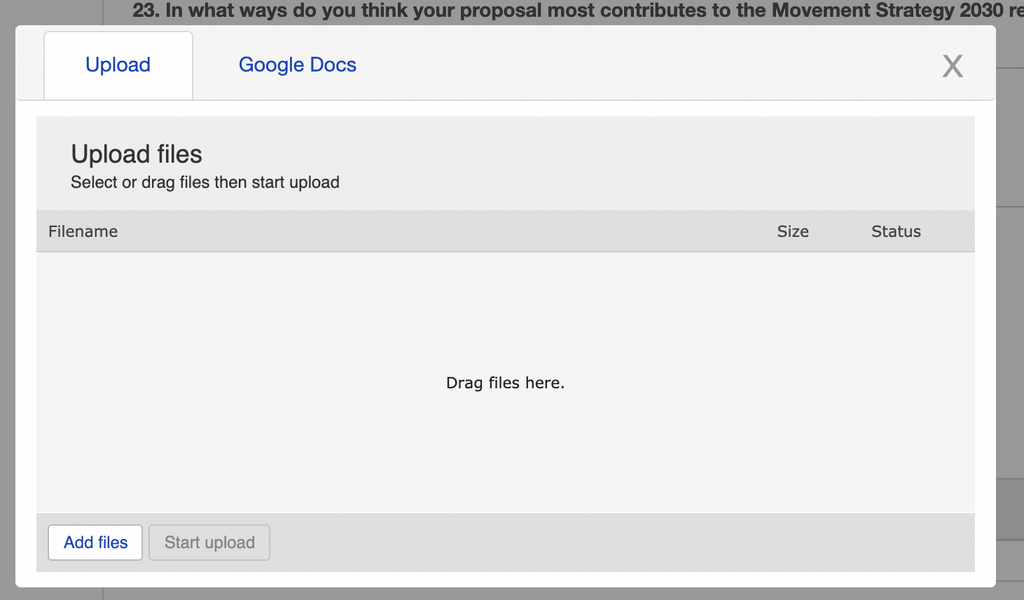
आमतौर पर, आप 'File' मेनू में जाकर 'Import' पर क्लिक कर सकते हैं, या बस अपने कंप्यूटर के फ़ोल्डर से फ़ाइलों को सीधे प्रोजेक्ट बिन में खींचकर छोड़ सकते हैं।
जब आप अपनी फ़ाइलों के साथ काम करते हैं, तो दो शब्द बार-बार सामने आएँगे: रिज़ॉल्यूशन और FPS।
Resolution
noun
वीडियो की चौड़ाई और ऊँचाई में पिक्सल की संख्या, जो छवि की स्पष्टता को निर्धारित करती है।
सीधे शब्दों में, रिज़ॉल्यूशन आपके वीडियो की स्पष्टता है। इसे पिक्सल में मापा जाता है, जैसे 1920x1080 (जिसे Full HD भी कहा जाता है)। जितने ज़्यादा पिक्सल होंगे, तस्वीर उतनी ही साफ़ और विस्तृत होगी।
FPS
other
फ्रेम्स पर सेकंड (Frames Per Second) की दर, जिस पर एक वीडियो में स्थिर छवियाँ प्रदर्शित होती हैं।
FPS का मतलब है 'फ्रेम्स पर सेकंड'। वीडियो चलती-फिरती तस्वीरें नहीं हैं; वे बहुत सारी स्थिर तस्वीरें (फ्रेम्स) हैं जिन्हें एक सेकंड में तेज़ी से दिखाया जाता है ताकि गति का भ्रम पैदा हो। एक सामान्य वीडियो 30 FPS पर चलता है, जिसका मतलब है कि हर सेकंड में 30 स्थिर तस्वीरें दिखाई जाती हैं।
इन सेटिंग्स को समझना महत्वपूर्ण है क्योंकि वे आपके अंतिम वीडियो की गुणवत्ता और रूप को प्रभावित करती हैं।
वीडियो एडिटिंग सॉफ्टवेयर में 'प्रोजेक्ट बिन' का मुख्य कार्य क्या है?
यदि वीडियो एडिटिंग एक किचन है, तो 'टाइमलाइन' किसके बराबर है?