Основи програмування на Python
Налаштування Python
Встановлення Python
Перш ніж писати код, потрібно встановити інтерпретатор Python. Це програма, яка виконує ваші скрипти. Ми будемо використовувати Python 3, оскільки Python 2 офіційно не підтримується з 2020 року. Завантажте останню версію з офіційного сайту python.org.
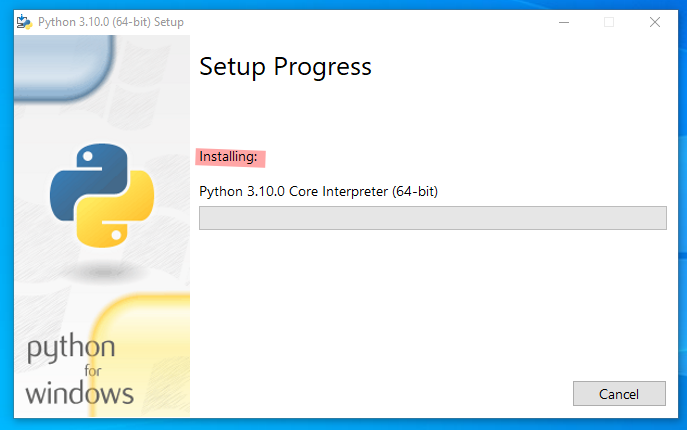
Під час встановлення на Windows обов'язково встановіть прапорець «Add Python to PATH». Це дозволить запускати Python з будь-якого місця в командному рядку. На macOS та Linux інсталятори зазвичай роблять це автоматично. Після завершення інсталяції відкрийте термінал (Command Prompt, PowerShell, або Terminal) і перевірте версію.
# Перевірка версії Python
python3 --version
# В деяких системах, особливо на Windows, команда може бути просто python
python --version
Якщо ви бачите щось на зразок Python 3.12.4, все встановлено правильно.
Інструменти розробника
Хоча писати код можна і в простому текстовому редакторі, спеціалізовані інструменти роблять процес набагато ефективнішим. Вони називаються (Integrated Development Environments) і поєднують редактор коду, інструменти для зневадження та інші корисні функції. Розглянемо найпопулярніші варіанти.
VS Code: Легкий та універсальний редактор коду від Microsoft. Завдяки тисячам розширень його можна налаштувати для будь-якої мови, включаючи Python. Він швидкий, безкоштовний і має величезну спільноту.
PyCharm: Спеціалізована IDE для Python від JetBrains. Існує у двох версіях: безкоштовній Community та платній Professional. PyCharm пропонує глибоку інтеграцію з мовою, потужні інструменти для рефакторингу, зневадження та тестування коду «з коробки».
Онлайн-платформи: Сервіси на зразок Google Colab або Jupyter Notebooks дозволяють писати та виконувати код прямо у браузері. Вони ідеальні для аналізу даних, машинного навчання та швидкого прототипування, оскільки не вимагають налаштування локального середовища.
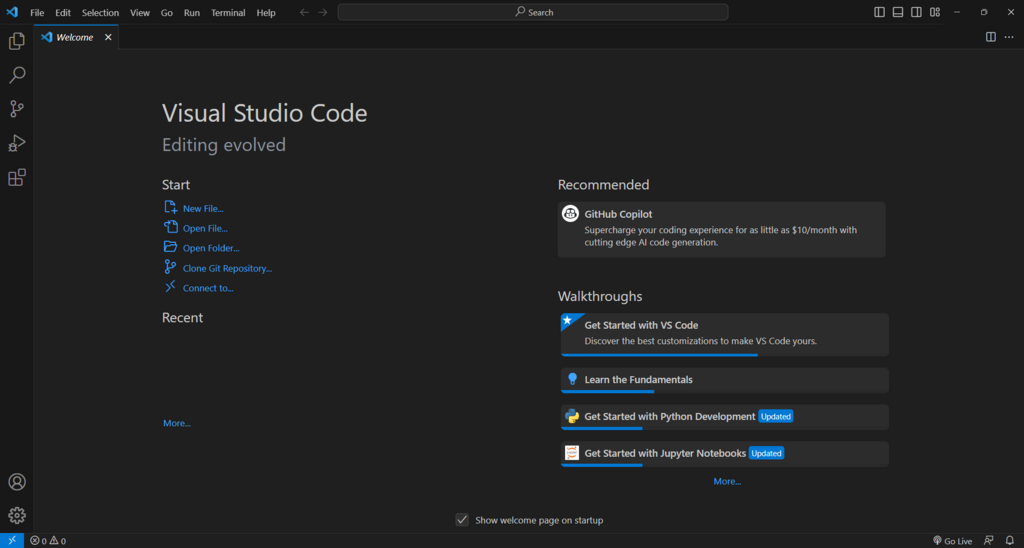
Вибір залежить від ваших завдань. Для початківців та веброзробки часто вистачає VS Code. Для великих проєктів та аналізу даних PyCharm може бути зручнішим. Онлайн-платформи незамінні, коли потрібен доступ до потужних обчислювальних ресурсів.
Пакети та віртуальні середовища
Сила Python полягає у величезній екосистемі сторонніх бібліотек (пакетів). Щоб їх встановити, використовується менеджер пакетів pip, який постачається разом з Python. Пакети зберігаються в центральному репозиторії, відомому як (Python Package Index).
# Встановити пакет (наприклад, для створення запитів до веб-сайтів)
pip install requests

# Переглянути список встановлених пакетів
pip list

# Видалити пакет
pip uninstall requests
Проблема виникає, коли різні проєкти вимагають різних версій одного й того ж пакета. Наприклад, Проєкт А працює з requests версії 2.25, а Проєкт Б — з версією 2.28. Встановлення однієї версії глобально може зламати інший проєкт.
Рішення — це віртуальні середовища. Вони створюють ізольовану теку для кожного проєкту, де зберігаються власні версії Python та встановлених пакетів. Вбудований у Python модуль для цього називається venv.
# 1. Створити віртуальне середовище в теці 'my-project-env'
python3 -m venv my-project-env

# 2. Активувати середовище
# На macOS/Linux:
source my-project-env/bin/activate

# На Windows:
my-project-env\Scripts\activate

# Після активації в терміналі з'явиться префікс (my-project-env)
# Тепер можна безпечно встановлювати пакети
pip install numpy

# 3. Деактивувати середовище, щоб повернутися до глобального Python
deactivate
Хорошою практикою є створення окремого віртуального середовища для кожного нового проєкту. Сучасні IDE, як PyCharm, часто пропонують зробити це автоматично під час створення проєкту.
Тепер, коли у вас є Python, IDE та розуміння, як керувати пакетами, ви готові писати та запускати свій перший скрипт. Створіть файл з назвою hello.py і додайте в нього один рядок коду. Потім запустіть його через термінал, переконавшись, що ви перебуваєте в правильній теці.
# Вміст файлу hello.py
print("Налаштування завершено!")

# Запуск з термінала
python3 hello.py
Якщо в консолі з'явилося повідомлення «Налаштування завершено!», вітаємо! Ваш робочий простір повністю готовий.