Flutter разработка приложений с Cursor
Настройка среды разработки
Установка Flutter SDK
Первый шаг к созданию кроссплатформенных приложений — это установка комплекта для разработки программного обеспечения (SDK) Flutter. Он содержит все необходимые инструменты для компиляции кода Dart в нативный код для мобильных устройств, веба и десктопа, а также для запуска и отладки ваших приложений.
Начните с загрузки последней стабильной версии SDK с официального сайта flutter.dev. Выберите архив, соответствующий вашей операционной системе (Windows, macOS или Linux).
Важно: не распаковывайте архив в системные папки, требующие прав администратора, например
C:\Program Files\. Выберите простое место, напримерC:\src\flutterдля Windows или~/developmentдля macOS/Linux.
После распаковки архива вам нужно добавить путь к папке bin внутри директории Flutter в системную переменную PATH. Это позволит вам выполнять команды Flutter из любого места в терминале.
- Windows: Найдите «Изменение системных переменных среды», выберите переменную
Pathи добавьте полный путь кflutter\bin. - macOS и Linux: Откройте файл конфигурации вашей оболочки (
.zshrc,.bash_profileили аналогичный) и добавьте строку:export PATH="$PATH:[ПУТЬ_К_FLUTTER_ПАПКЕ]/flutter/bin".
Когда все готово, откройте новый терминал и выполните команду flutter doctor. Этот инструмент проанализирует вашу систему и покажет, что еще нужно установить или настроить для полной готовности к разработке.
[✓] Flutter (Channel stable, 3.22.2, on macOS 14.5 23F79 darwin-arm64, locale en-US)
[✓] Android toolchain - develop for Android devices (Android SDK version 34.0.0)
[✓] Xcode - develop for iOS and macOS (Xcode 15.4)
[✓] Chrome - develop for the web
[✓] Android Studio (version 2023.2)
[✓] Connected device (2 available)
[✓] Network resources

• No issues found!
Идеальный результат — это галочки напротив всех пунктов. Если flutter doctor находит проблемы (например, отсутствие Android Studio или Xcode), он предоставит инструкции по их устранению. Следуйте им, чтобы завершить настройку.
Установка и настройка Cursor
Cursor — это редактор кода, созданный на основе VS Code, но с глубокой интеграцией искусственного интеллекта. Он ускоряет разработку, помогая писать, отлаживать и рефакторить код. Поскольку он совместим с расширениями VS Code, его легко превратить в мощную IDE для Flutter.
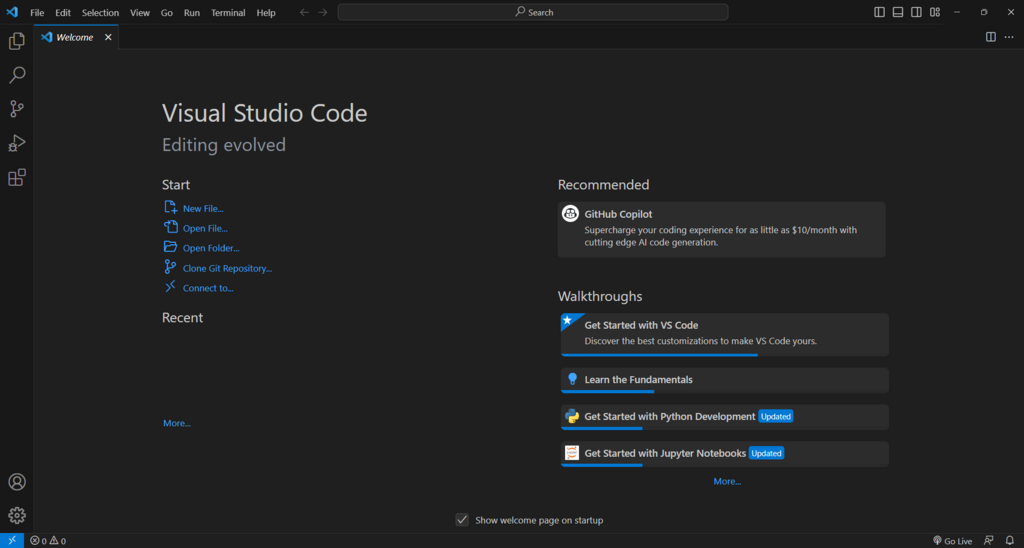
Установка проста: скачайте приложение с официального сайта cursor.sh и установите его, как любую другую программу. После установки следующим шагом будет интеграция с Flutter.
Откройте Cursor и перейдите в раздел расширений (значок с кубиками на боковой панели). В строке поиска введите «Flutter» и установите официальное расширение от Dart Code. Это расширение автоматически установит и своего «компаньона» — расширение Dart.
Эти два расширения — все, что вам нужно. Они добавляют в Cursor подсветку синтаксиса, автодополнение кода, инструменты для отладки, возможность запускать приложения и многое другое.
Основные команды
Теперь, когда ваша среда настроена, давайте рассмотрим несколько ключевых команд, которые вы будете использовать ежедневно. Все они выполняются в терминале, который можно открыть прямо в Cursor (через меню Terminal > New Terminal).
| Команда | Описание |
|---|---|
flutter create my_app | Создает новый проект Flutter с именем my_app. |
flutter run | Запускает ваше приложение на подключенном устройстве или в эмуляторе. |
flutter pub get | Загружает все зависимости, указанные в вашем файле pubspec.yaml. |
flutter analyze | Проверяет ваш код на наличие ошибок и стилистических проблем. |
flutter test | Запускает все автоматизированные тесты в вашем проекте. |
В Cursor вы также можете выполнять эти действия через палитру команд (Cmd/Ctrl + Shift + P). Просто начните вводить «Flutter:», и вы увидите список доступных действий, таких как «New Project», «Run Flutter Doctor» и другие. Это удобная альтернатива терминалу.
С этими инструментами и командами вы полностью готовы к созданию своего первого Flutter-приложения.