CorelDRAW व्यावसायिक डिझाइनमध्ये प्रभुत्व मिळवा
CorelDRAW इंटरफेस
CorelDRAW इंटरफेसची ओळख
CorelDRAW उघडल्यावर, तुम्हाला एक संघटित कार्यक्षेत्र दिसेल. डावीकडे टूलबॉक्स आहे, जिथे तुमची सर्व डिझाइन साधने आहेत. वरच्या बाजूला मेनू बारखाली प्रॉपर्टी बार आहे, जो तुम्ही निवडलेल्या टूलनुसार बदलतो. उजवीकडे डॉकर्स आहेत, जे तुम्हाला लेयर्स, ऑब्जेक्ट गुणधर्म आणि बरेच काही व्यवस्थापित करण्यात मदत करतात. आणि उजव्या बाजूला किंवा खाली कलर पॅलेट आहे, ज्यामुळे रंगांमध्ये प्रवेश करणे सोपे होते.
टूलबार आणि प्रॉपर्टी बार
टूलबॉक्समध्ये तुमची सर्व सर्जनशील साधने आहेत. यात शेप टूल, टेक्स्ट टूल आणि बेझियर टूल यांसारखी आवश्यक साधने आहेत. प्रत्येक टूल आयकॉनच्या कोपऱ्यात एक लहान काळा त्रिकोण असतो, जो सूचित करतो की त्याखाली संबंधित टूल्सचा एक समूह आहे. त्यावर क्लिक करून तुम्ही ते पाहू शकता.
प्रॉपर्टी बार हा इंटरफेसचा एक डायनॅमिक भाग आहे. तो तुमच्या सध्याच्या निवडीवर अवलंबून असतो. जेव्हा तुम्ही पिक टूल निवडता, तेव्हा तो तुम्हाला पृष्ठाचा आकार आणि ओरिएंटेशन बदलण्याचे पर्याय देतो. जेव्हा तुम्ही टेक्स्ट टूल निवडता, तेव्हा तो फॉन्ट, आकार आणि संरेखन (alignment) पर्याय दर्शवतो. हे वैशिष्ट्य तुम्हाला सर्वात संबंधित कमांड्स त्वरित उपलब्ध करून देते, ज्यामुळे तुमचा कामाचा वेग वाढतो.
तुम्ही कोरलड्रॉचा इंटरफेस तुमच्या डिझाइन शैलीनुसार तयार करायला आम्ही तुम्हाला शिकवू.
उदाहरणार्थ, जर तुम्ही एक आयत (rectangle) काढला आणि तो निवडलेला असेल, तर प्रॉपर्टी बार तुम्हाला कोपऱ्याचे गोलाकार (corner roundness), आउटलाइनची जाडी आणि फिल (fill) व स्ट्रोकचे रंग बदलण्याचे पर्याय देईल. यामुळे प्रत्येक ऑब्जेक्टचे गुणधर्म सहजपणे बदलता येतात.
डॉकर्स आणि कलर पॅलेट
डॉकर्स ही विशेष विंडो आहेत जी स्क्रीनच्या उजव्या बाजूला दिसतात. त्या तुम्हाला तुमच्या डिझाइनच्या विविध पैलूंवर अधिक नियंत्रण देतात. तुम्ही 'Window > Dockers' मेनूमधून कोणते डॉकर्स दाखवायचे हे निवडू शकता.
काही उपयुक्त डॉकर्स आहेत:
- ऑब्जेक्ट्स (Objects): हा डॉकर फोटोशॉपमधील लेयर्स पॅनलसारखा काम करतो. तो तुम्हाला तुमच्या डॉक्युमेंटमधील सर्व वस्तू, गट आणि लेयर्स पाहण्याची आणि व्यवस्थापित करण्याची परवानगी देतो. ऑब्जेक्ट्स लपवणे, लॉक करणे किंवा त्यांची क्रमवारी बदलणे येथे सोपे आहे.
- अलाइन आणि डिस्ट्रिब्युट (Align and Distribute): एकापेक्षा जास्त वस्तू निवडल्यावर, हा डॉकर त्यांना एकमेकांशी किंवा पृष्ठाशी अचूकपणे संरेखित (align) करण्यासाठी आणि समान अंतरावर वितरित (distribute) करण्यासाठी पर्याय देतो.
- टेक्स्ट प्रॉपर्टीज (Text Properties): येथे तुम्हाला कॅरेक्टर, पॅराग्राफ आणि फ्रेमसाठी तपशीलवार नियंत्रणे मिळतात, जी प्रॉपर्टी बारपेक्षा अधिक प्रगत आहेत.
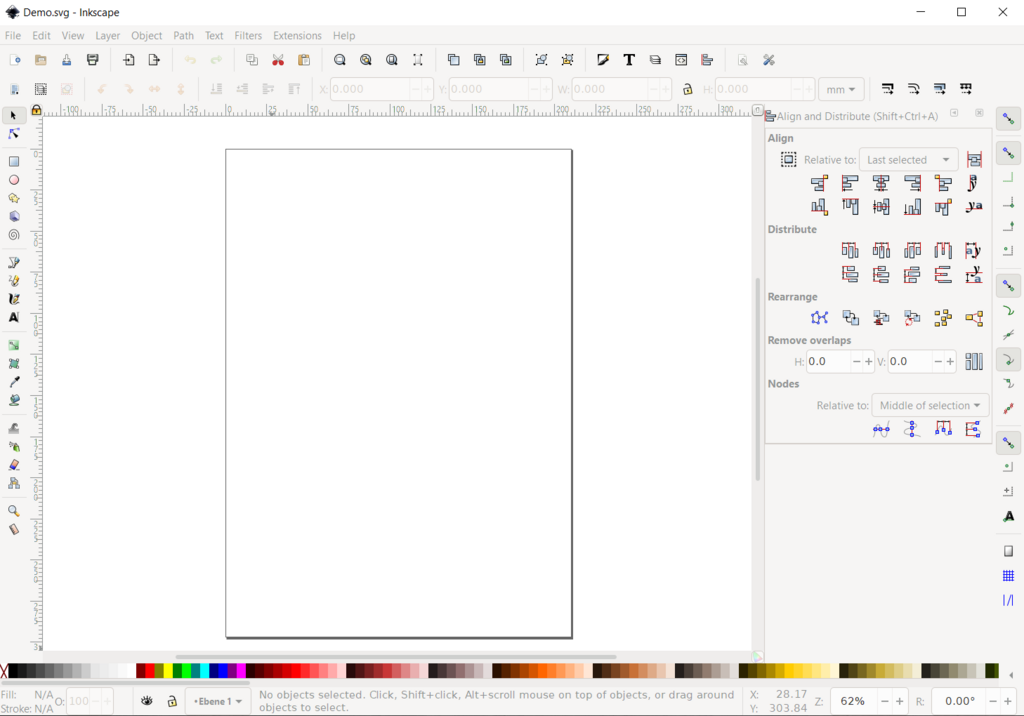
शेवटी, कलर पॅलेट आहे. डीफॉल्टनुसार, ते तुमच्या कार्यक्षेत्राच्या उजव्या बाजूला असते. तुम्ही कोणत्याही ऑब्जेक्टमध्ये रंग भरण्यासाठी पॅलेटमधील रंगावर डावे-क्लिक करू शकता (फिलसाठी) किंवा उजवे-क्लिक करू शकता (आउटलाइनसाठी).
तुम्ही 'Window > Color Palettes' मधून वेगवेगळे कलर पॅलेट (जसे की CMYK, RGB, किंवा Pantone) उघडू शकता. तुम्ही तुमचे स्वतःचे सानुकूल पॅलेट देखील तयार करू शकता किंवा तुमच्या गरजेनुसार पॅलेट लपवू किंवा दाखवू शकता. हे तुम्हाला तुमच्या प्रोजेक्टसाठी योग्य रंगसंगती सहजपणे व्यवस्थापित करण्यास मदत करते.
कोरलड्रॉमध्ये, टूल आयकॉनच्या कोपऱ्यातील लहान काळा त्रिकोण काय दर्शवतो?
तुम्ही कोरलड्रॉमध्ये टेक्स्ट टूल निवडल्यास, प्रॉपर्टी बारमध्ये कोणते पर्याय दिसतील?
CorelDRAW चा इंटरफेस सराव करून अधिक चांगल्या प्रकारे समजतो. या घटकांचा वापर करून तुम्ही तुमचे काम अधिक जलद आणि प्रभावीपणे करू शकाल.