Claude Code 开发实战
部署与环境配置
安装 Claude Code
在本地部署 Claude Code 非常直接。你可以选择原生安装包或使用 npm(Node.js 包管理器)进行全局安装。两种方式都能让你快速上手,但各有优劣。
| 安装方式 | 优点 | 缺点 |
|---|---|---|
| 原生安装包 | 自动处理依赖,开箱即用 | 更新可能需要手动下载新版本 |
| npm 全局安装 | 易于更新 (npm update),版本管理方便 | 需要预先安装 Node.js 和 npm 环境 |
对于熟悉开发环境的你来说,npm 是更灵活的选择。它能更好地融入你现有的工作流。在安装之前,请确保你的系统满足基本要求:
- Node.js v18 或更高版本
- Git v2.39 或更高版本
你可以通过在终端运行 node -v 和 git --version 来检查版本。一切就绪后,只需一个命令即可完成安装:
# 使用 npm 全局安装 Claude Code
npm install -g @anthropic/claude-cli
身份验证与配置
安装完成后,首次运行 claude 命令会启动身份验证流程。系统会通过默认浏览器打开一个 Anthropic 登录页面,这个过程采用了 OAuth 2.0 协议,确保你的凭据安全。你无需在终端里直接输入密码。
Claude Code 支持多种账户类型。无论你使用的是 Claude Pro、Max 订阅,还是通过 Anthropic Console 获取的 API 密钥,都可以进行验证。
如果你使用 API 密钥,可以通过设置环境变量来简化操作。将 ANTHROPIC_API_KEY 添加到你的 shell 配置文件(如 .zshrc 或 .bash_profile)中,Claude Code 会自动读取它。如果你管理多个密钥,可以使用 apiKeyHelper 工具来切换,但这通常是高级用法。
项目信任与安全
Claude Code 作为一个强大的代理编码工具,能够读取、写入甚至执行文件。因此,建立明确的信任边界至关重要。在你希望它工作的项目目录中,第一步应该是运行初始化命令。
# 在你的项目根目录运行
claude /init
这个命令会在当前目录创建一个 文件。这个文件的存在向 Claude Code 标记了项目的根目录,并将其设为“受信任”区域。默认情况下,Claude Code 会请求许可以修改此目录中的文件,但会严格限制对此目录之外的任何写入操作,从而防止意外修改其他文件。
你可以在 CLAUDE.md 文件中定义项目规范、关键文件路径和行为准则,为 AI 提供持久的上下文。
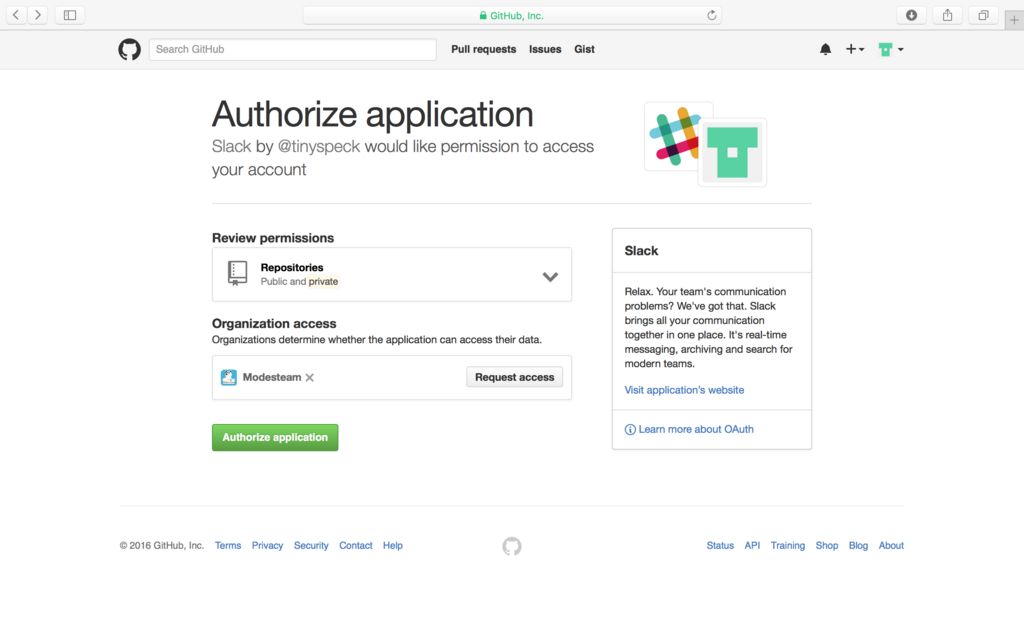
对于任何在受信任目录之外的文件访问尝试,Claude Code 都会在终端明确提示,请求你的批准。这种交互式权限模型确保了你始终掌控着最终决定权,让 AI 协作既高效又安全。
在本地安装 Claude Code 并使用 npm 进行全局安装时,需要满足哪些系统要求?
首次运行 claude 命令时,系统会如何进行身份验证?
现在你已经掌握了部署和配置的基础知识,可以开始在你的第一个项目中使用 Claude Code 了。