モダンウェブ開発の深層と実践
モダンCSS設計とレスポンシブ戦略
レイアウトの主役たち: FlexboxとGrid
ウェブページのレイアウトを組む際、現代のCSSには2つの強力なツールがあります。FlexboxとCSS Gridです。これらはどちらも要素を整列させるためのものですが、得意なことが異なります。どちらか一方だけを学ぶのではなく、両方を理解し、適材適所で使い分けることが重要です。
Flexboxは一次元のレイアウト、つまり要素を一行または一列に並べるのに最適です。ナビゲーションバーの項目を横並びにしたり、カード内のコンテンツを縦方向に中央揃えしたりといったタスクが得意です。コンテナ内のスペースの分配や要素の整列を、非常に柔軟に行うことができます。
/* ナビゲーションメニューをFlexboxで実装 */
.nav-menu {
  display: flex;
  justify-content: space-around; /* 要素を均等に配置 */
  align-items: center;          /* 垂直方向の中央揃え */
  list-style-type: none;
  padding: 0;
  margin: 0;
}
一方、CSS Gridは二次元のレイアウト、つまり行と列の両方で構成されるグリッド状のレイアウトを構築するために設計されました。ウェブサイト全体のページ構成や、複雑なグリッドシステムを持つダッシュボードなど、より大きなスケールのレイアウトに適しています。Flexboxをコンテナとして、その中にGridを配置する、あるいはその逆といった入れ子構造も可能です。
/* ページ全体をGridでレイアウト */
.container {
  display: grid;
  grid-template-columns: 200px 1fr 200px; /* 3カラムレイアウト */
  grid-template-rows: auto 1fr auto;
  grid-template-areas:
    "header header header"
    "nav    main   aside"
    "footer footer footer";
  min-height: 100vh;
}

/* 各エリアを対応させる */
.header { grid-area: header; }
.nav    { grid-area: nav;    }
.main   { grid-area: main;   }
.aside  { grid-area: aside;  }
.footer { grid-area: footer; }
使い分けのヒント: コンポーネント内の要素の並びはFlexbox、ページ全体の骨格はGrid、と考えると分かりやすいでしょう。一次元か二次元か、という視点が鍵です。
動的で保守性の高いスタイリング
ウェブサイトの配色やフォントサイズを、一箇所で管理できたら便利だと思いませんか?それを実現するのがCSS変数(カスタムプロパティ)です。--で始まる名前を付けて値を定義し、var()関数でその値を再利用します。これにより、デザインの一貫性を保ちやすくなり、変更も容易になります。
:root {
  --primary-color: #3498db;
  --secondary-color: #2ecc71;
  --base-font-size: 16px;
  --main-font: 'Helvetica', sans-serif;
}

.button {
  background-color: var(--primary-color);
  font-size: var(--base-font-size);
}

a {
  color: var(--primary-color);
  font-family: var(--main-font);
}
このテクニックは、ダークモードの実装にも非常に有効です。JavaScriptを使って<html>タグにdark-modeのようなクラスを付け外しするだけで、サイト全体のテーマを瞬時に切り替えることができます。
/* ダークモード用の変数を定義 */
html.dark-mode {
  --primary-bg: #1a1a1a;
  --primary-text: #ffffff;
}

body {
  background-color: var(--primary-bg, #ffffff); /* デフォルト値を設定 */
  color: var(--primary-text, #333333);
}
コードの保守性を高めるもう一つの重要な概念が、CSS設計手法です。例えばBEM(Block, Element, Modifier)は、クラス名に意味を持たせるための命名規則です。.card__title--large のようなクラス名を見るだけで、これが「カード」というブロックの中の「タイトル」という要素であり、「大きい」というバリエーションであることが理解できます。これにより、スタイルの衝突を防ぎ、他の開発者が見ても理解しやすいコードになります。
真のレスポンシブデザインへ
現代のウェブデザインは「モバイルファースト」が基本です。これは、まずスマートフォンのような小さな画面のレイアウトから設計を始め、徐々にタブレット、デスクトップと、より大きな画面に対応させていくアプローチです。この手法により、必要不可欠なコンテンツと機能に集中でき、結果としてパフォーマンスとユーザーエクスペリエンスが向上します。
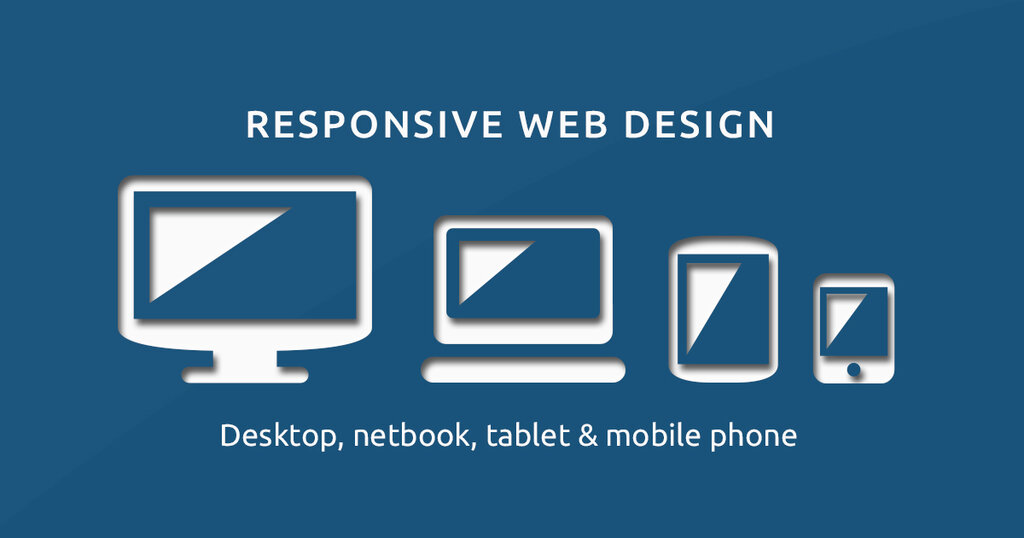
モバイルファーストの実装には、メディアクエリをmin-widthで使うのが一般的です。
/* 基本のスタイル(モバイル用) */
.container {
  width: 100%;
}

/* タブレット以上の画面サイズで適用 */
@media (min-width: 768px) {
  .container {
    width: 80%;
    margin: 0 auto;
  }
}

/* デスクトップ以上の画面サイズで適用 */
@media (min-width: 1024px) {
  .container {
    width: 70%;
  }
}
画像もレスポンシブ対応が不可欠です。高解像度の画像を小さなスマホ画面で読み込むのは、データ通信量の無駄遣いです。<img>タグのsrcset属性を使うと、ブラウザが画面の解像度やサイズに最適な画像を自動で選択してくれます。
<img src="image-small.jpg"
     srcset="image-small.jpg 500w,
             image-medium.jpg 1000w,
             image-large.jpg 1500w"
     sizes="(max-width: 600px) 100vw, 50vw"
     alt="レスポンシブ対応した画像">
さらに、<picture>タグを使えば、画面サイズによって全く異なる画像(例えば、横長の画像と縦長の画像)を出し分けたり、WebPのようなモダンな画像フォーマットに対応していないブラウザ向けに代替画像を提供したりすることも可能です。
<picture>
  <source srcset="image.webp" type="image/webp">
  <source srcset="image-large.jpg" media="(min-width: 800px)">
  <img src="image-small.jpg" alt="アートディレクションされた画像">
</picture>
これらのモダンなCSSのテクニックを組み合わせることで、見た目が美しいだけでなく、パフォーマンスが高く、将来の変更にも強い、堅牢なウェブサイトを構築することができます。
FlexboxとCSS Gridの主な違いは何ですか?
CSSカスタムプロパティ(CSS変数)を正しく定義しているのはどれですか?
これで、静的なウェブページを、あらゆるデバイスに対応する動的で保守性の高いものへと進化させる準備が整いました。